产品简介
灵析云核 LingNexa AI 是一款专业CAD拆单软件与AI识图算料系统,通过AI视觉自动解析CAD设计图片,实现秒级精准展开报价。
核心优势对比
| 对比维度 | 传统投影报价 | 传统建模拆单 | 灵析云核 AI |
|---|---|---|---|
| 速度 | 快,但不准 | 准,但太慢 | 又准又快 |
| 精准度 | 核算偏差大,容易亏损 | 精准度高 | 与建模拆单一致 |
| 交付周期 | 即时出结果 | 滞后3-5天 | 秒级生成清单 |
| 成本 | 利润靠估算 | 高昂人力成本 | AI自动化 |
主要功能模块
| 模块 | 功能说明 |
|---|---|
| AI智能识别 | 柜门、柜体、护墙等的智能识别与板件拆解,秒级提取清单 |
| 材料报价 | 材料清单汇总、报价及排产优化,实时大板核算 |
| 项目报价汇总 | 空间材料清单报价汇总及材料排版优化 |
| 订单通对接 | 数据无缝对接订单通软件,自动创建订单 |
工作流程
灵析云核AI通过简单四步,实现从CAD图片到精准报价的飞跃。
四步完成智能拆单
- 图片输入
CAD截图、手机拍图,无需源文件,一键导入系统 - AI自动识别
秒级提取柜体、柜门、墙板清单。告别手写与计算 - 预估大板用料
自动进行排版模拟,给出精准采购建议,报价同步下单 - 材料提前进厂
当同行开始建模时,您的机器已在开机切割。缩短工期3-7天
第一章 入门指南
1.1 软件安装
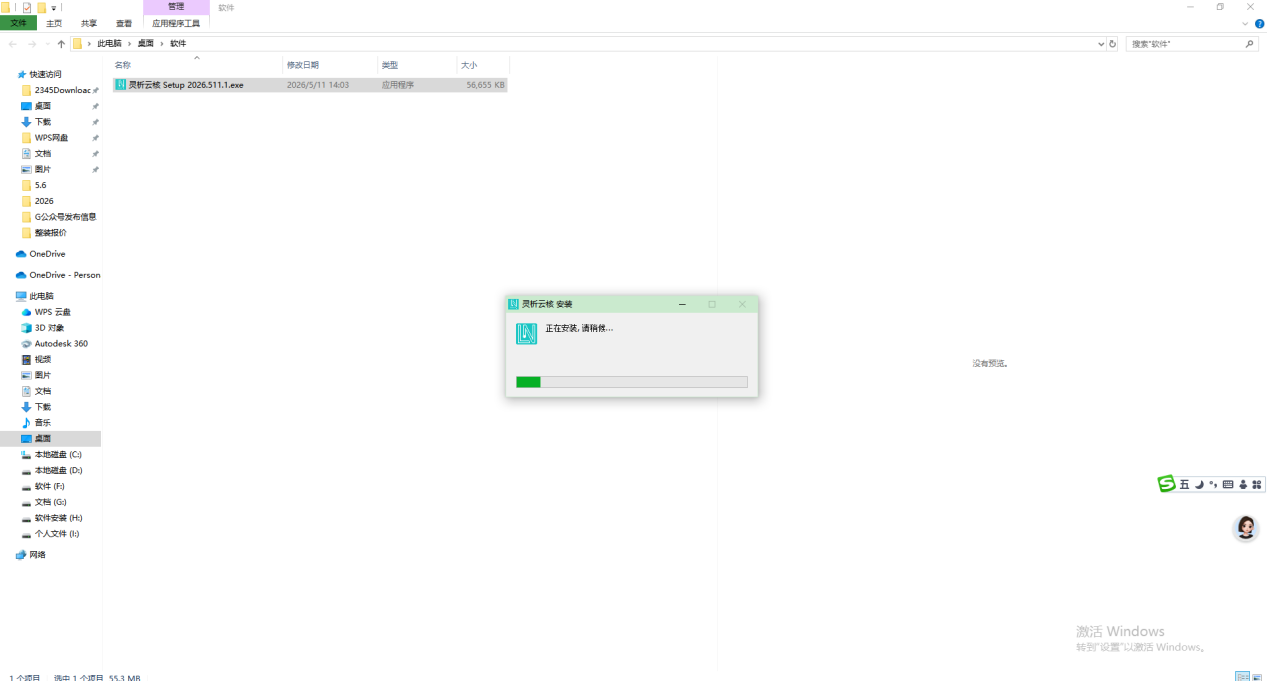
打开安装包,运行软件程序,如下图所示:
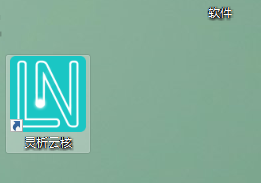
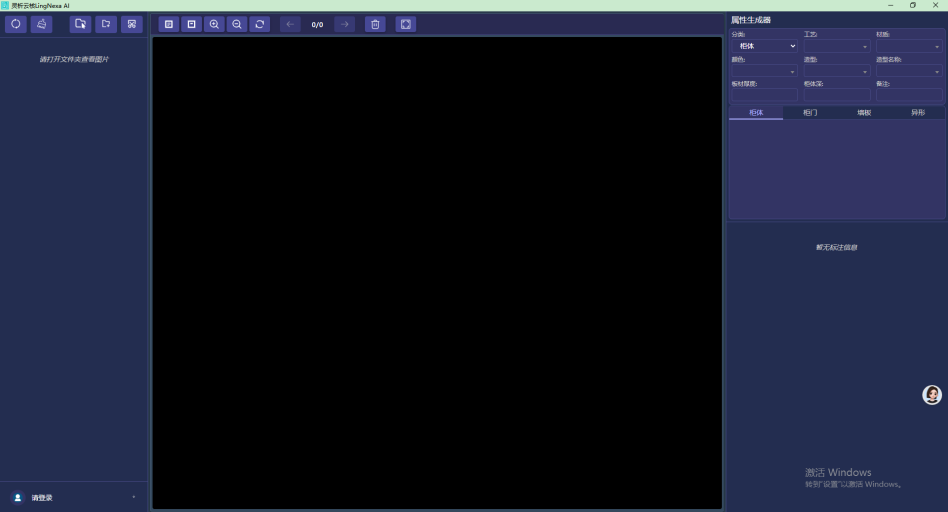
软件安装成功后,自动创建快捷方式在桌面,双击快捷方式打开灵析云核软件。进入软件(如下图所示):
1.2 用户注册
点击左下角【请登录】进入注册界面(如下图所示):
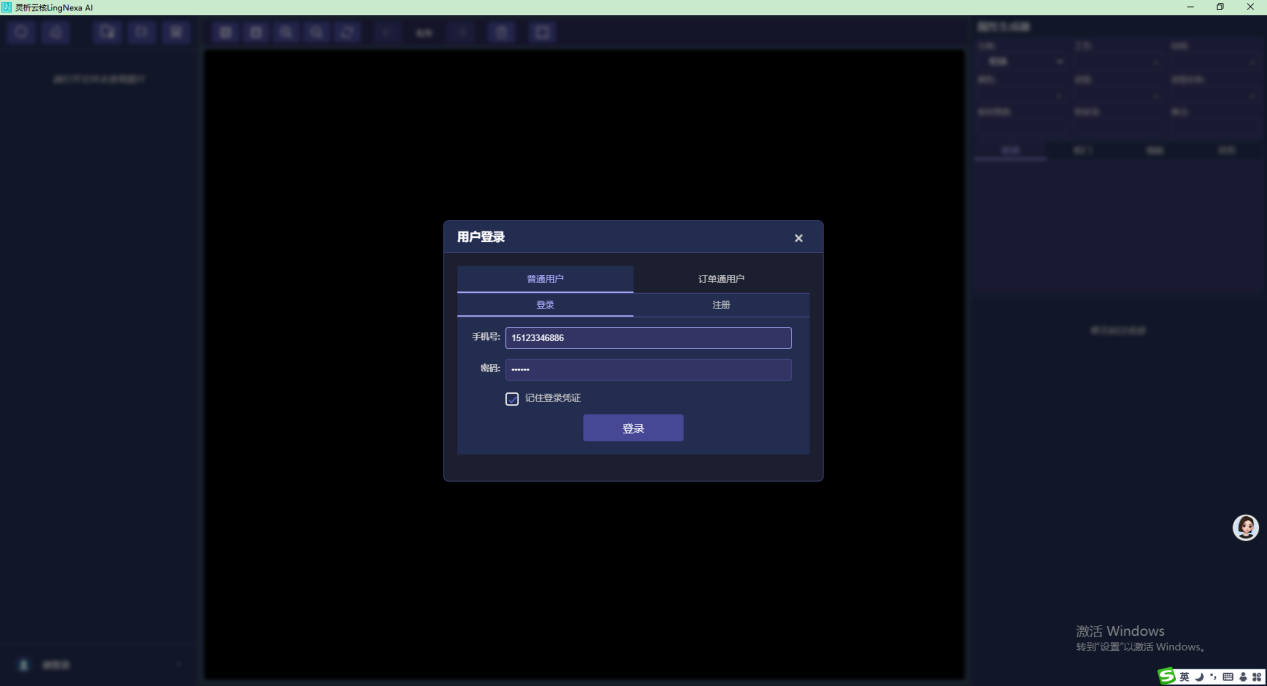
用户分为:普通用户和订单通用户,普通用户是指没有使用"订单通"软件的用户(需要注册),反之为订单通用户。两者的区分在于使用订单通的用户,识别整理的数据可以无缝对接订单通软件,普通用户可以导出。
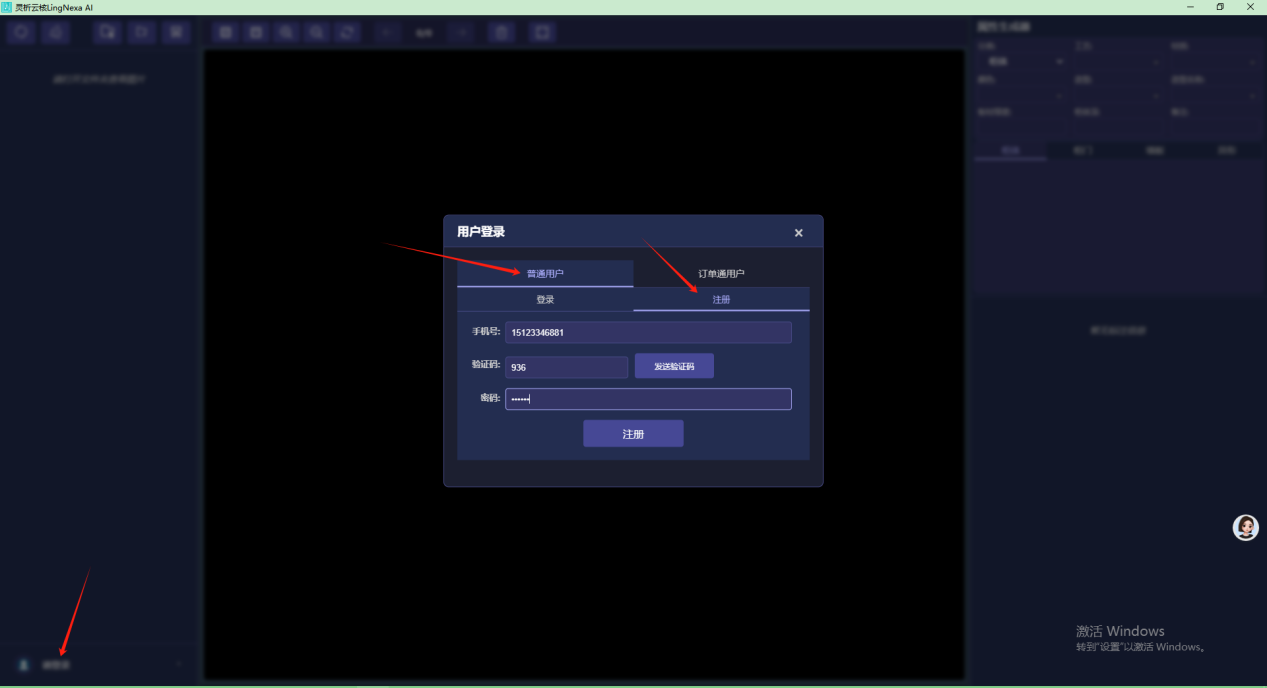
切换【注册】选项,输入用户手机号、获取验证码,设置好密码后,点击注册,如下图所示:
1.3 普通用户登录
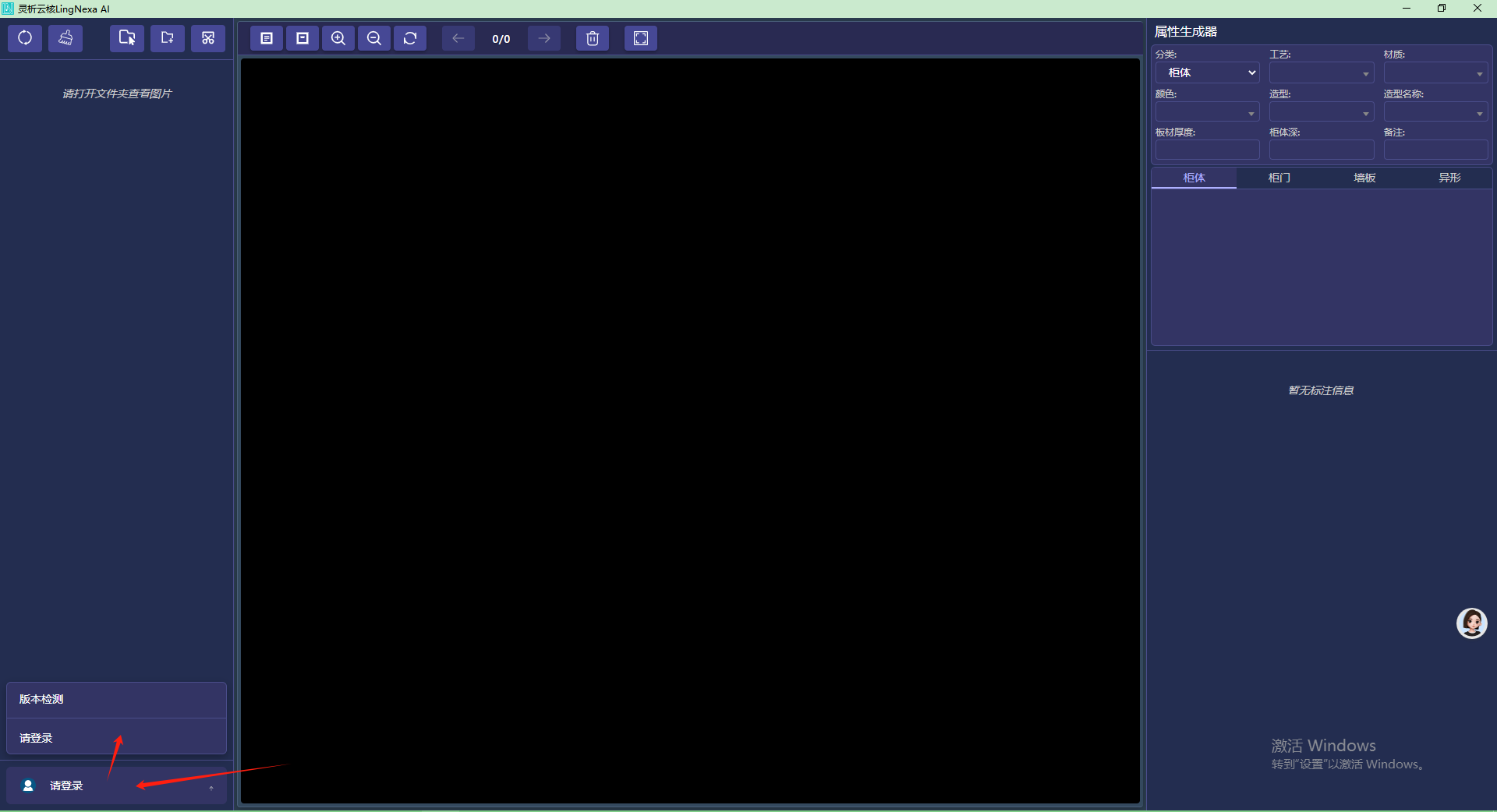
点击左下角【请登录】进入登录注册界面(如下图所示):
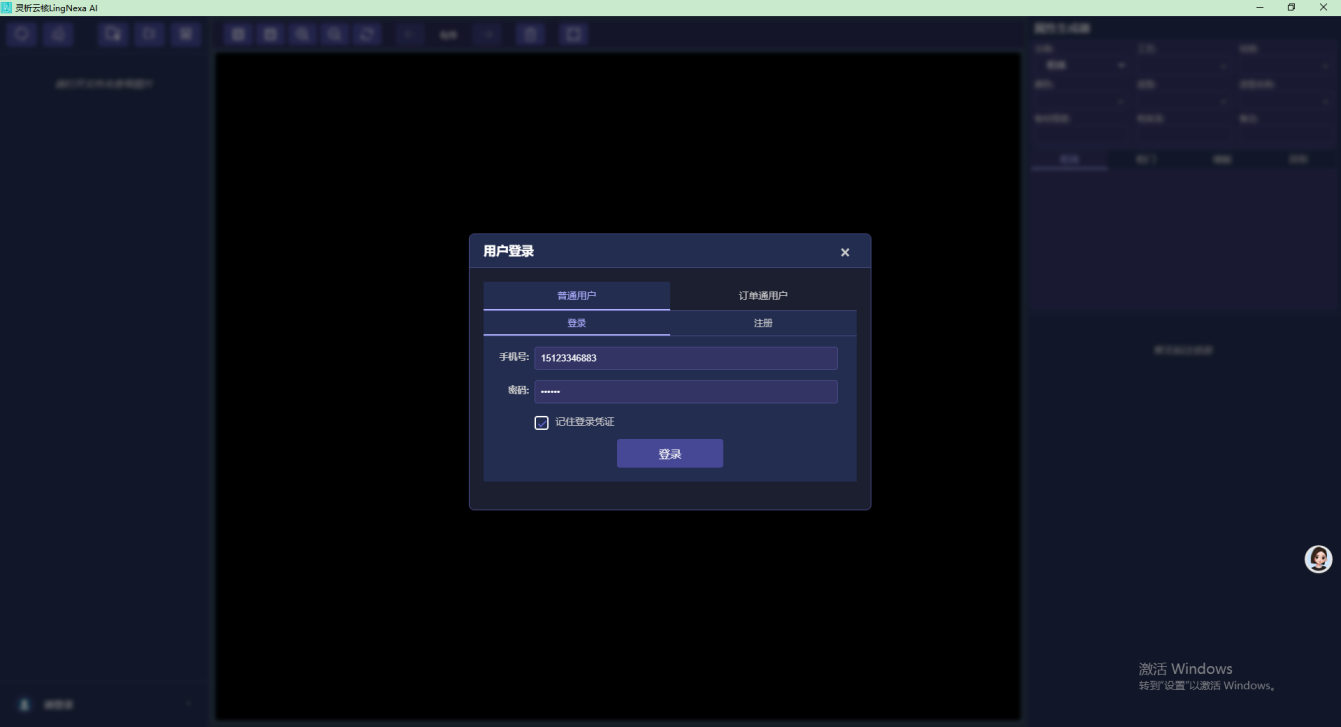
输入用户名,密码,点击【登录】按钮,如下图所示:
1.4 订单通用户登录
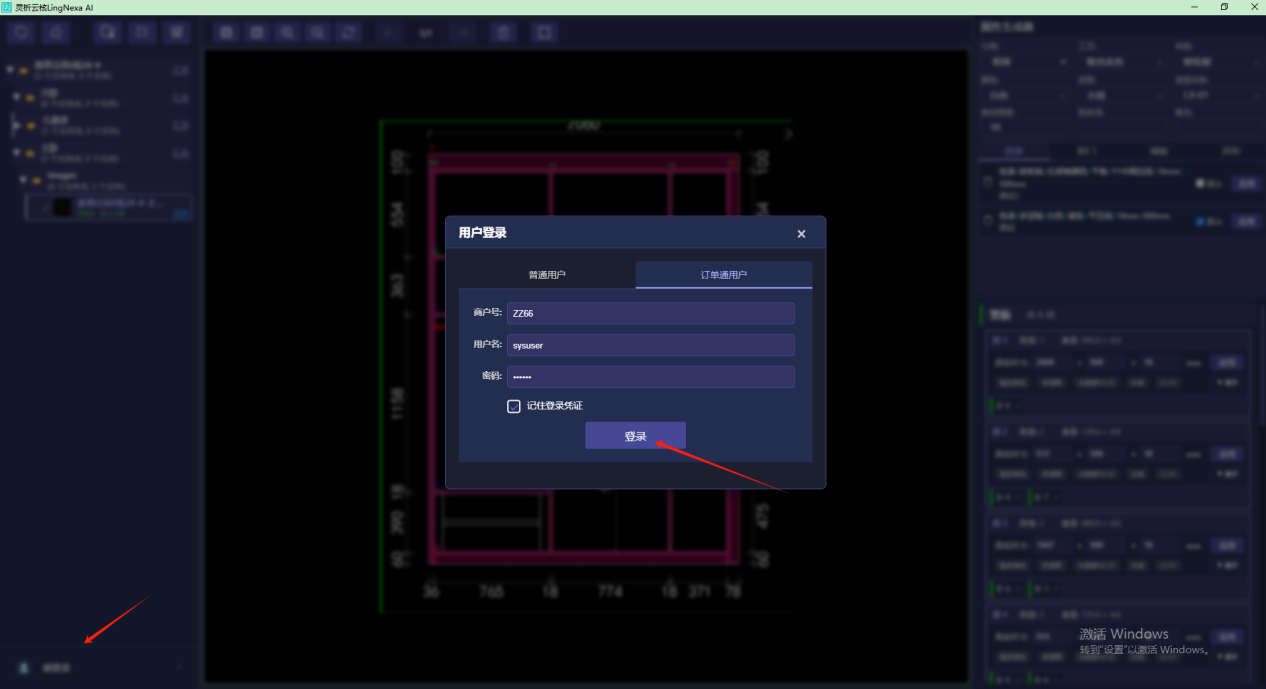
点击左下角【请登录】进入登录注册界面;如下图:
输入订单通软件里新建的商户号,用户名,密码、点击【登录】按钮(如下图所示):
第二章 系统设置
| 功能 | 说明 |
|---|---|
| 充值 | 查看AI智能检测剩余次数并发起充值操作。 |
| 参数管理 | 用于配置系统各项参数,如工艺、材质、颜色等 |
| EXCEL导出设置 | 设置导出价报价表的Excel样式 |
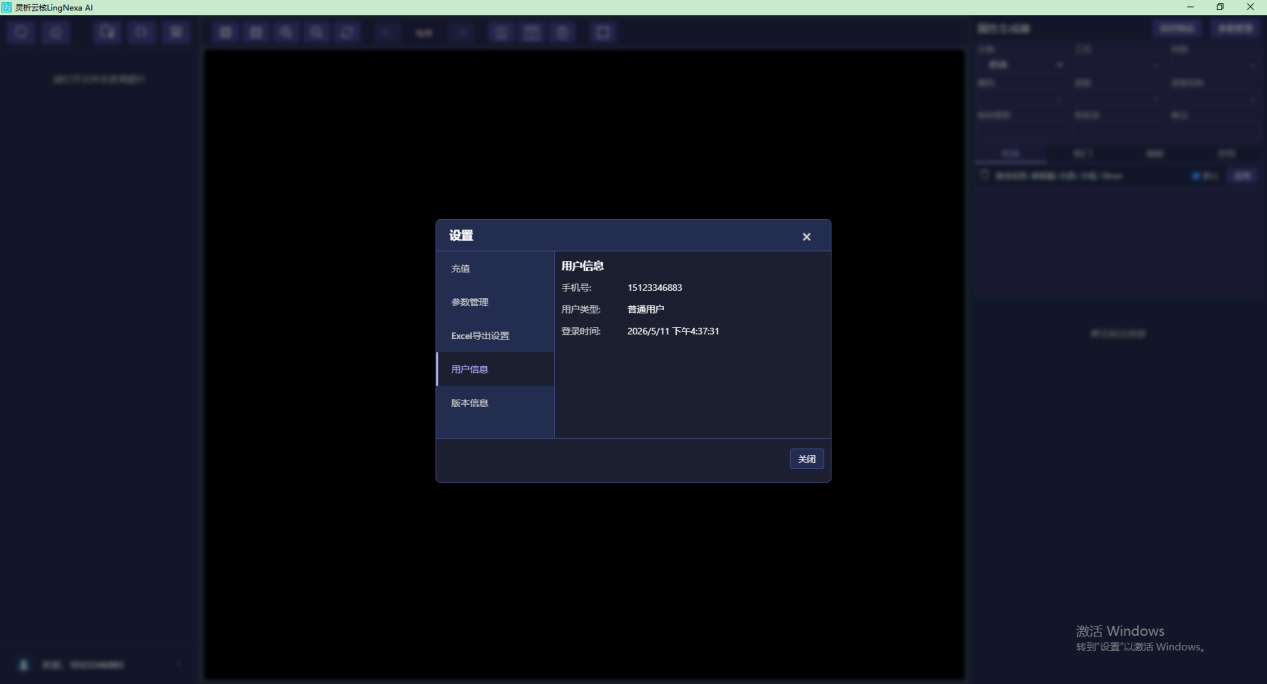
| 用户信息 | 可查看账户资料信息 |
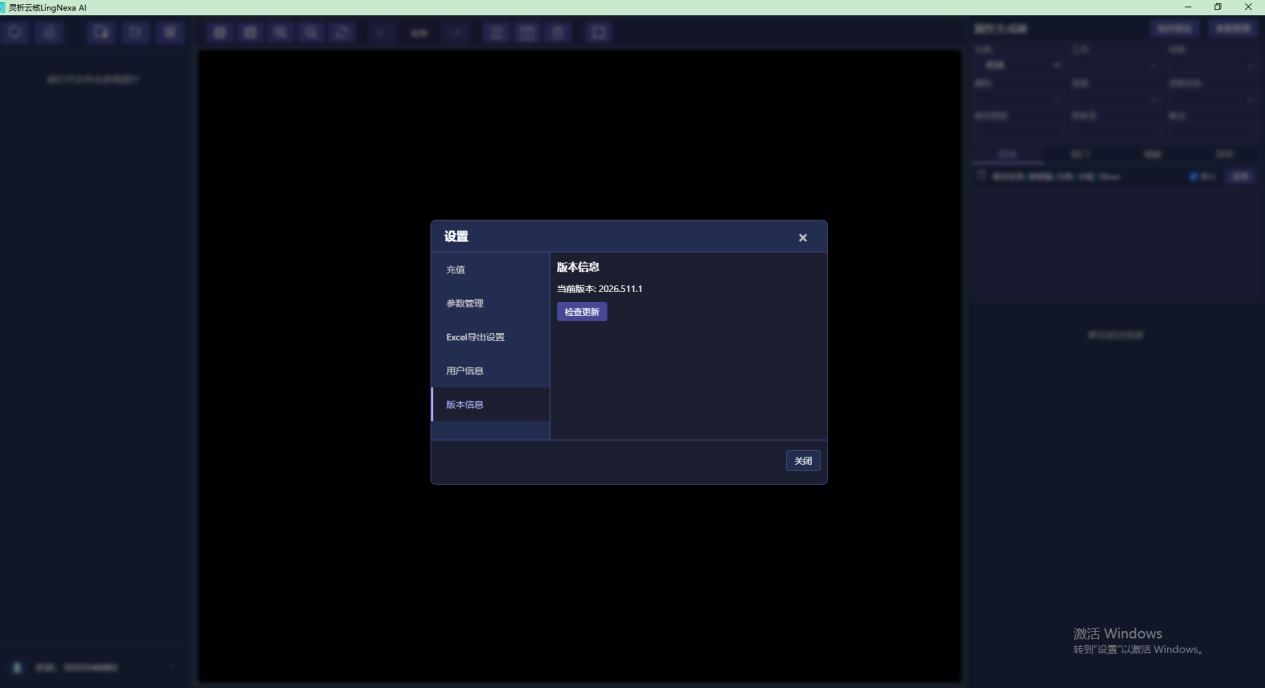
| 版本信息 | 查看当前系统的版本号、软件升级更新检测操作 |
2.1 充值
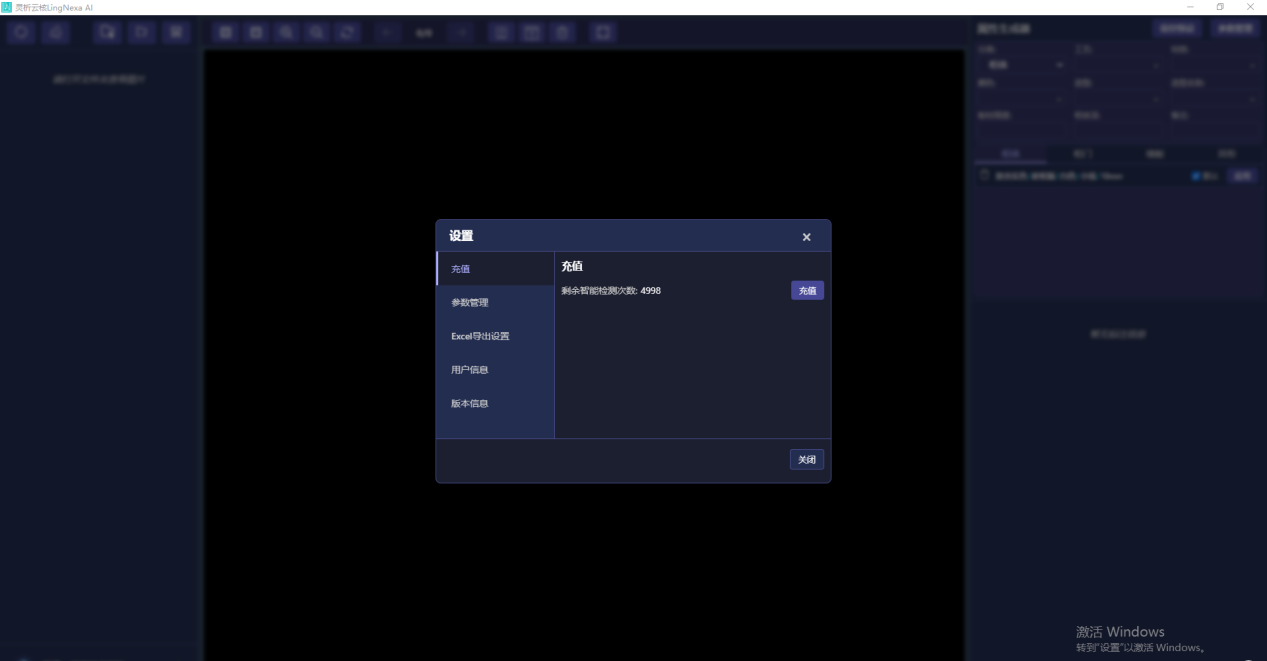
- 在设置界面左侧导航栏点击【充值】选项,进入充值管理页面
- 在页面中查看"剩余智能检测次数",确认当前可使用的服务余量
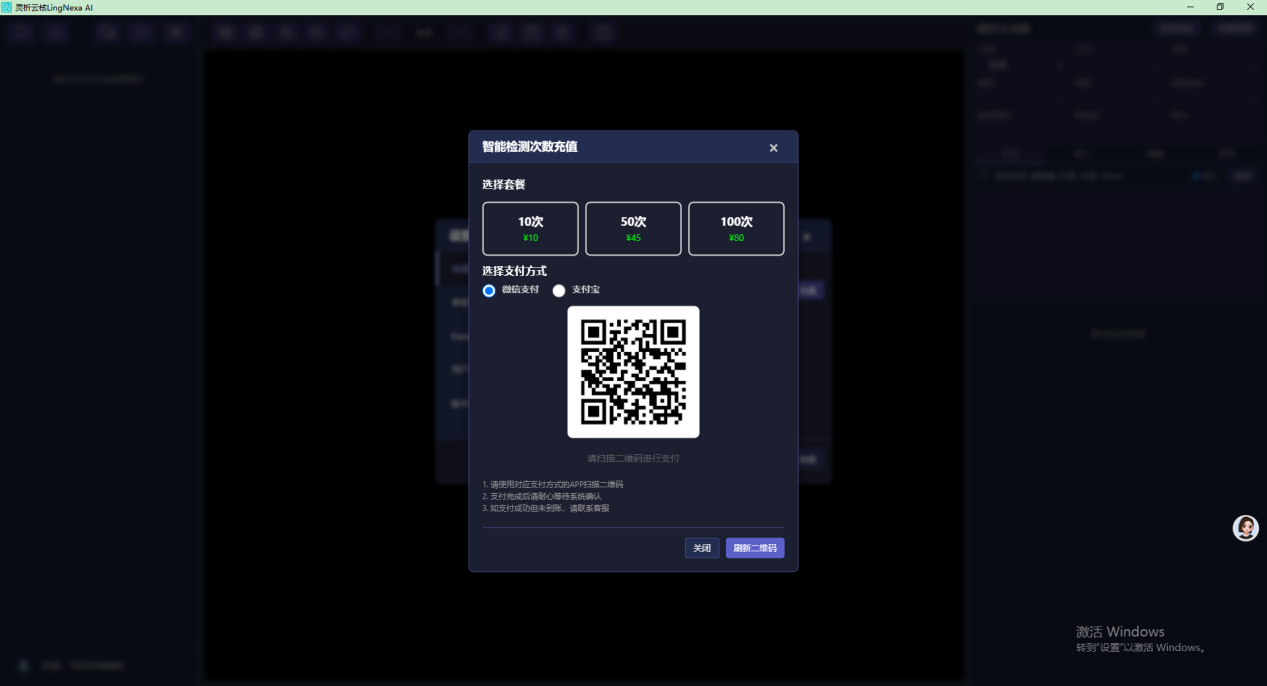
- 如需补充次数,点击页面右侧【充值】按钮,跳转至充值流程页面
- 选择充值套餐、确认订单信息,按提示完成支付
具体操作如下图:
2.2 参数管理
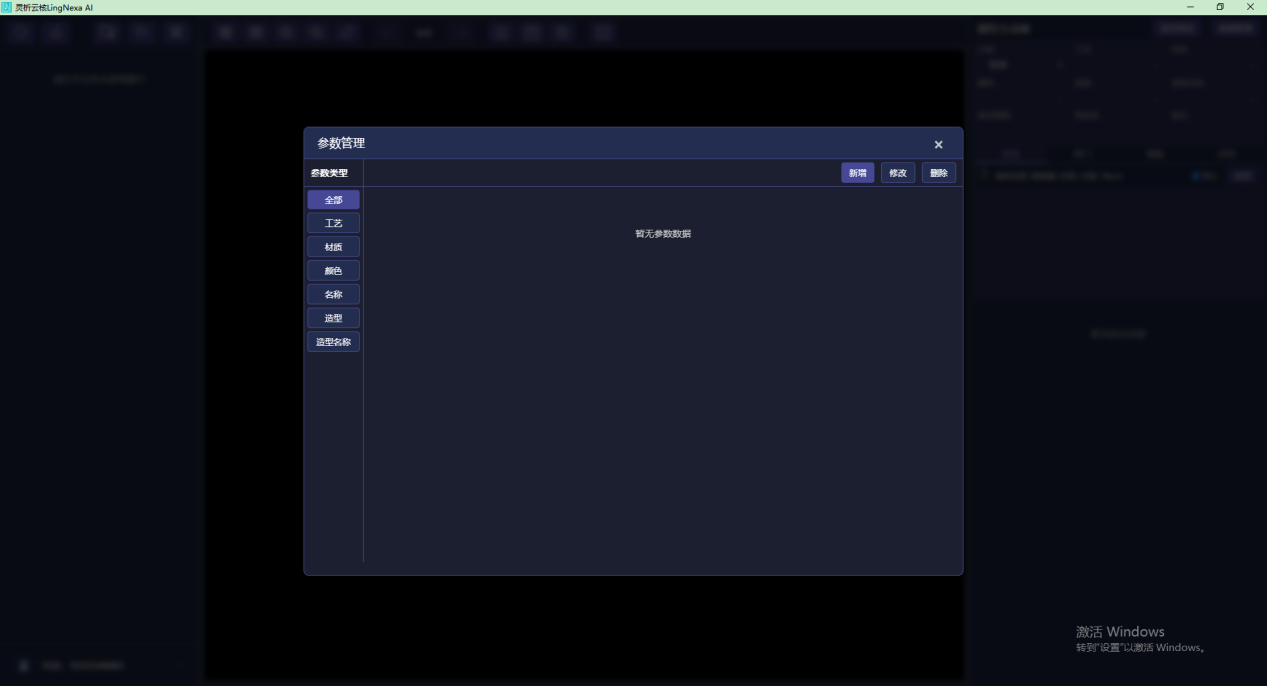
2.2.1 新增参数
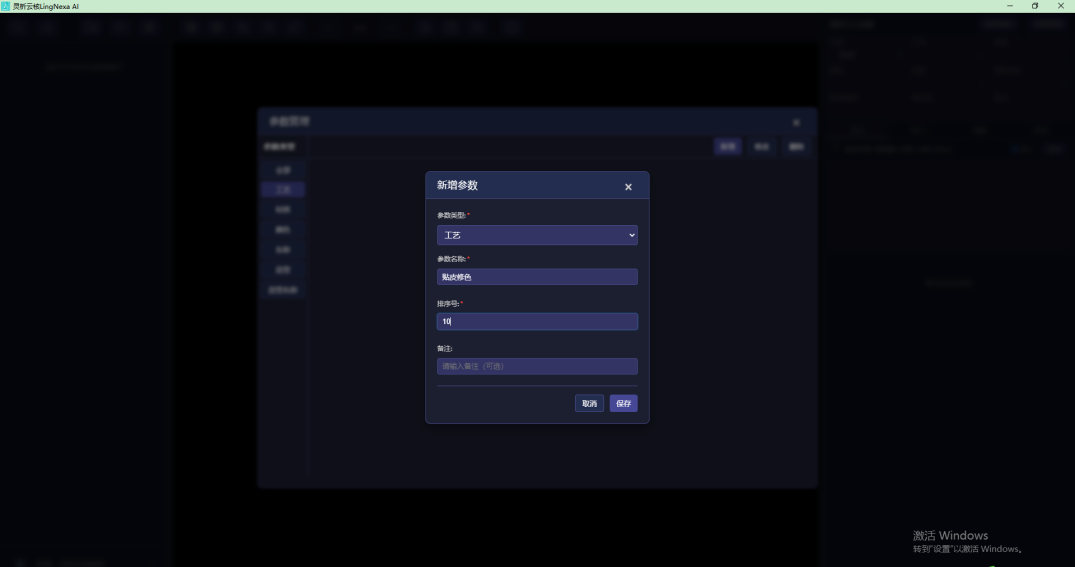
- 点击右上角【新增】按钮,弹出参数配置弹窗
- 在弹窗中选择参数类型,填写参数信息(参数名称、排序号、备注等)
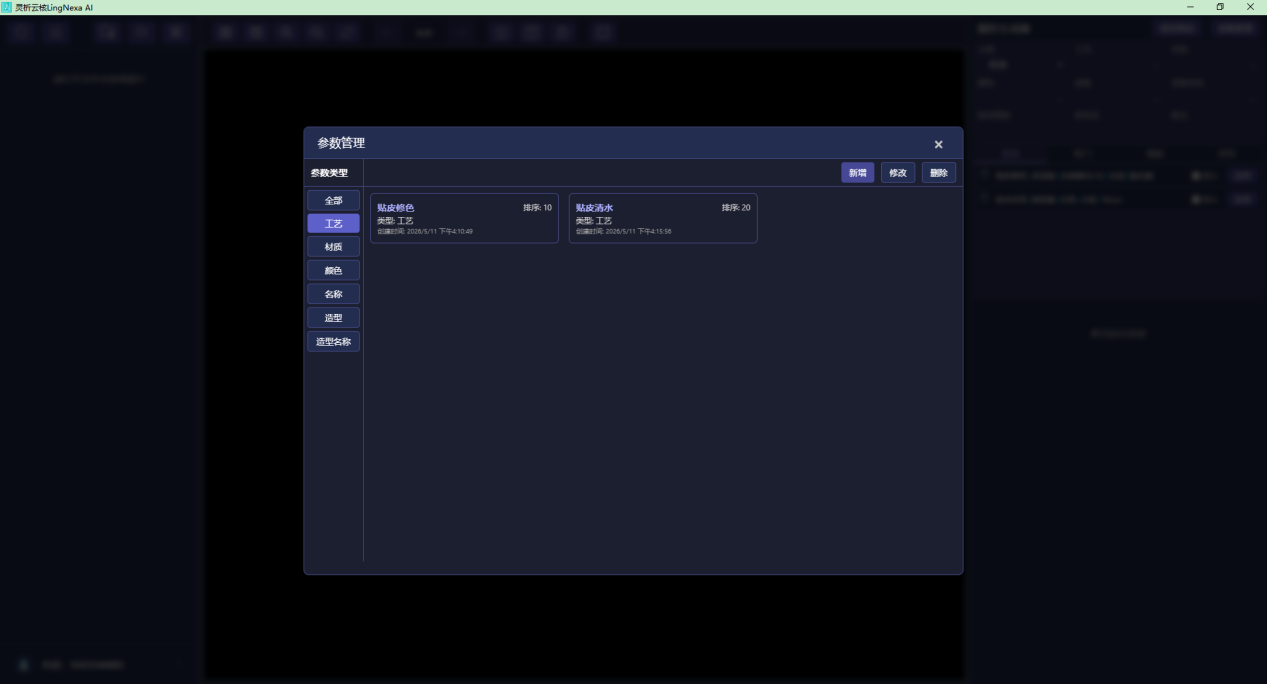
- 点击弹窗【保存】按钮,完成新增操作。新增的参数将立即显示在右侧数据列表中。
如下图所示:
2.2.2 修改参数
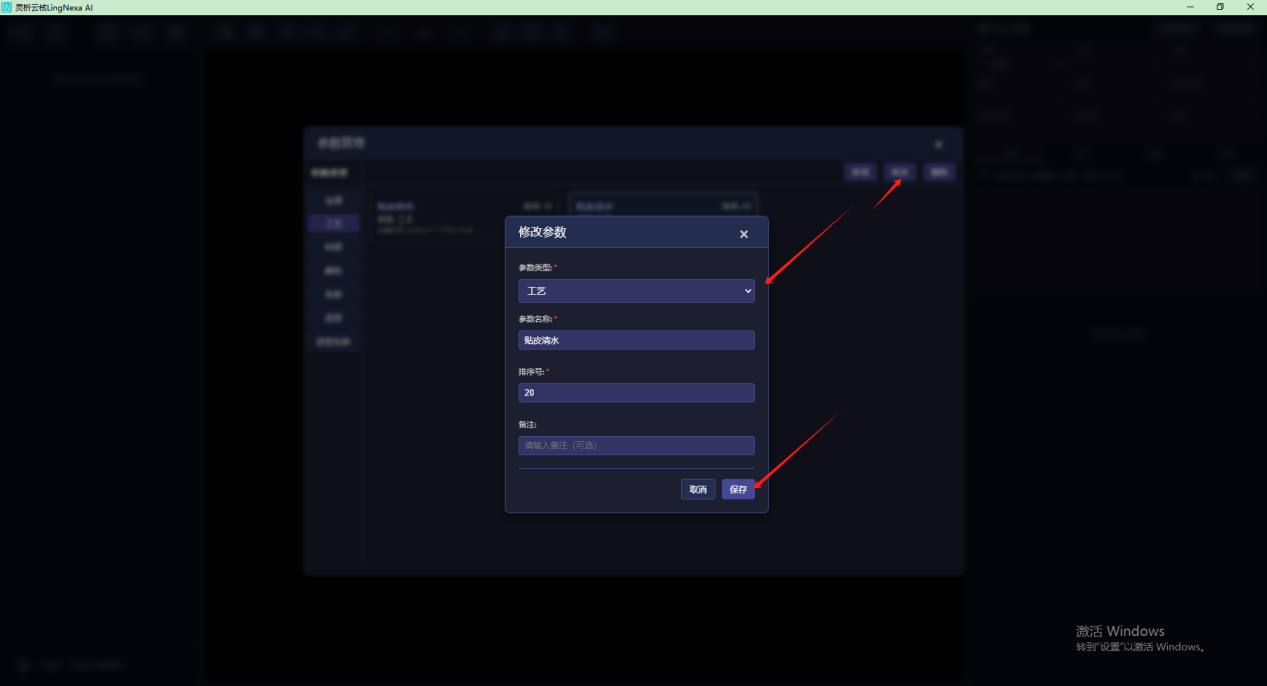
- 在左侧导航栏选择参数所属的分类,在右侧列表中找到目标参数
- 点击选中该参数,再点击右上角【修改】按钮,弹出编辑弹窗
- 修改需要调整的参数信息,完成后点击【保存】按钮,修改即时生效
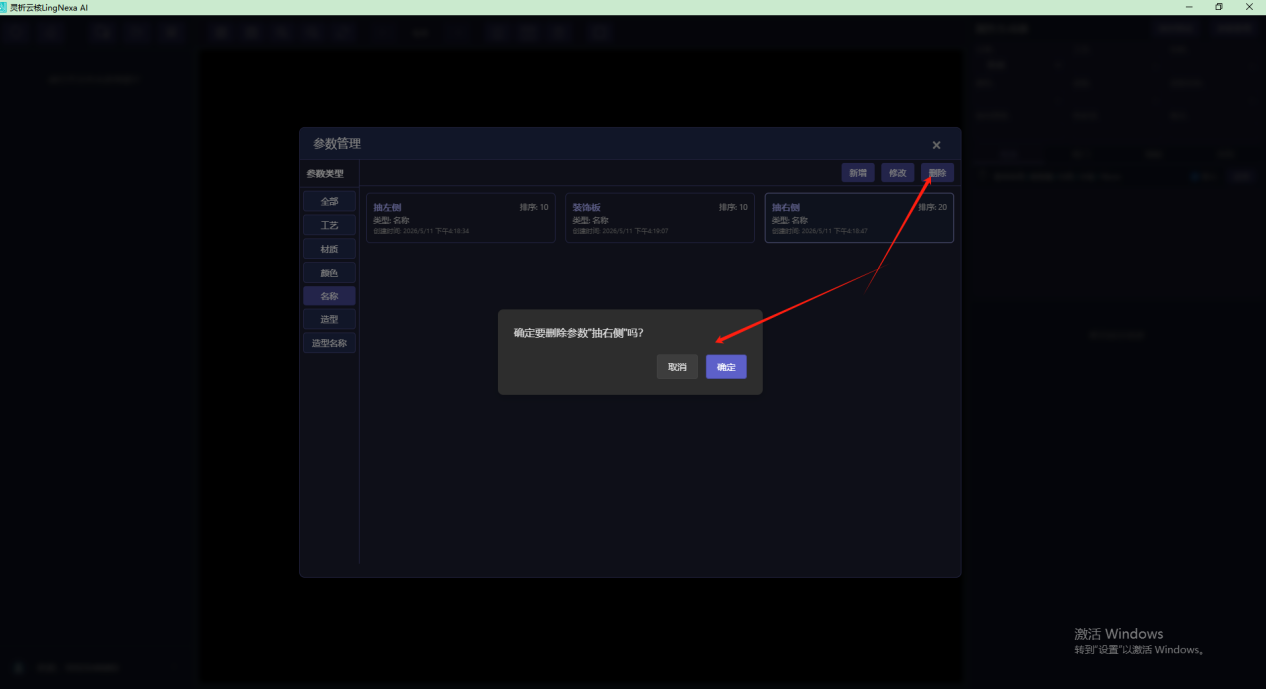
2.2.3 删除参数
- 在左侧导航栏选择参数所属的分类,在右侧列表中找到目标参数
- 点击选中该参数,再点击右上角【删除】按钮,系统将弹出二次确认提示
- 确认删除操作后,该参数将从列表中移除,且无法恢复
(如下图所示):
2.3 EXCEL导出设置
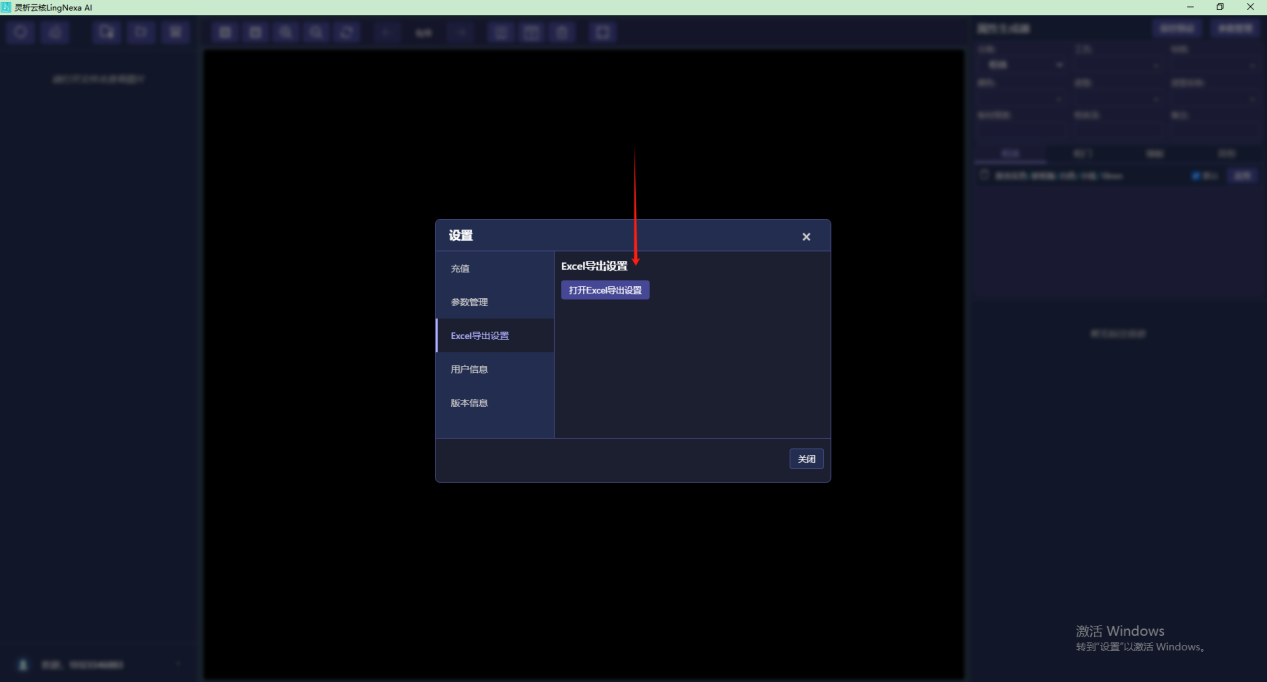
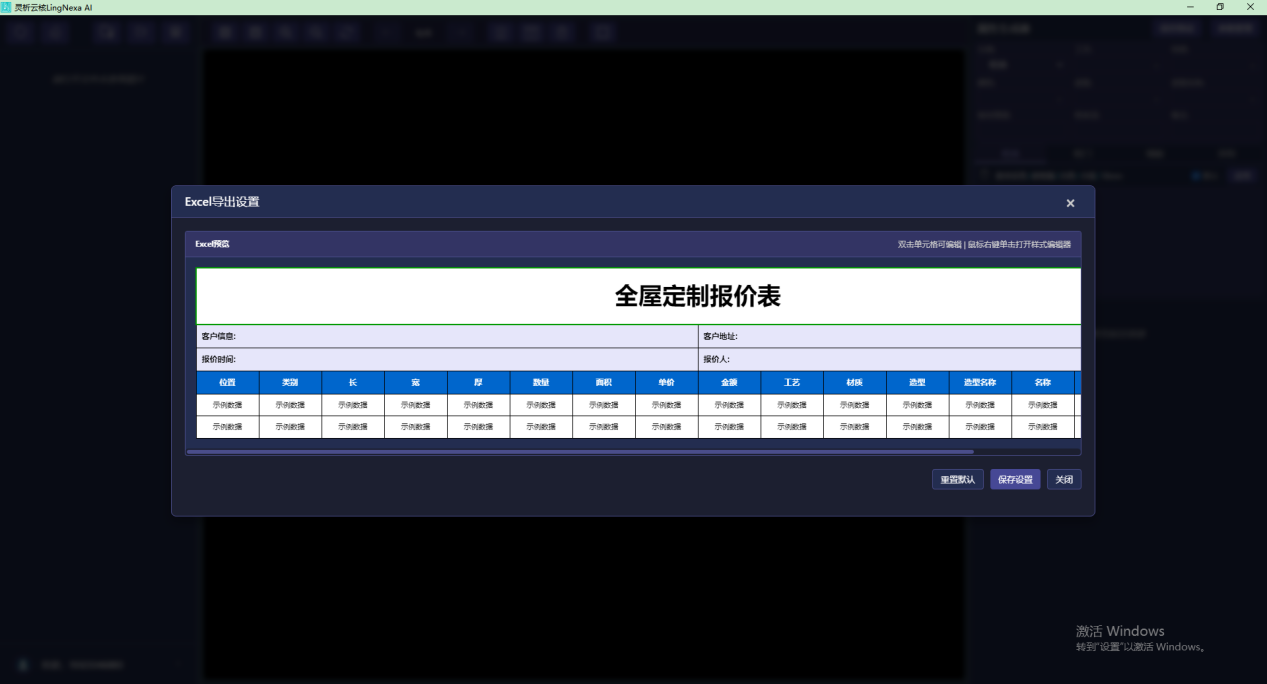
- 点击右上角【打开EXCEL导出设置】按钮,弹出导出设置弹窗
- 在弹窗中双击单元格可编辑 | 鼠标右键单击即可打开样式编辑器
- 编辑好后点击【保存设置】
如下图所示:
2.4 用户信息
2.5 版本信息
第三章 核心功能
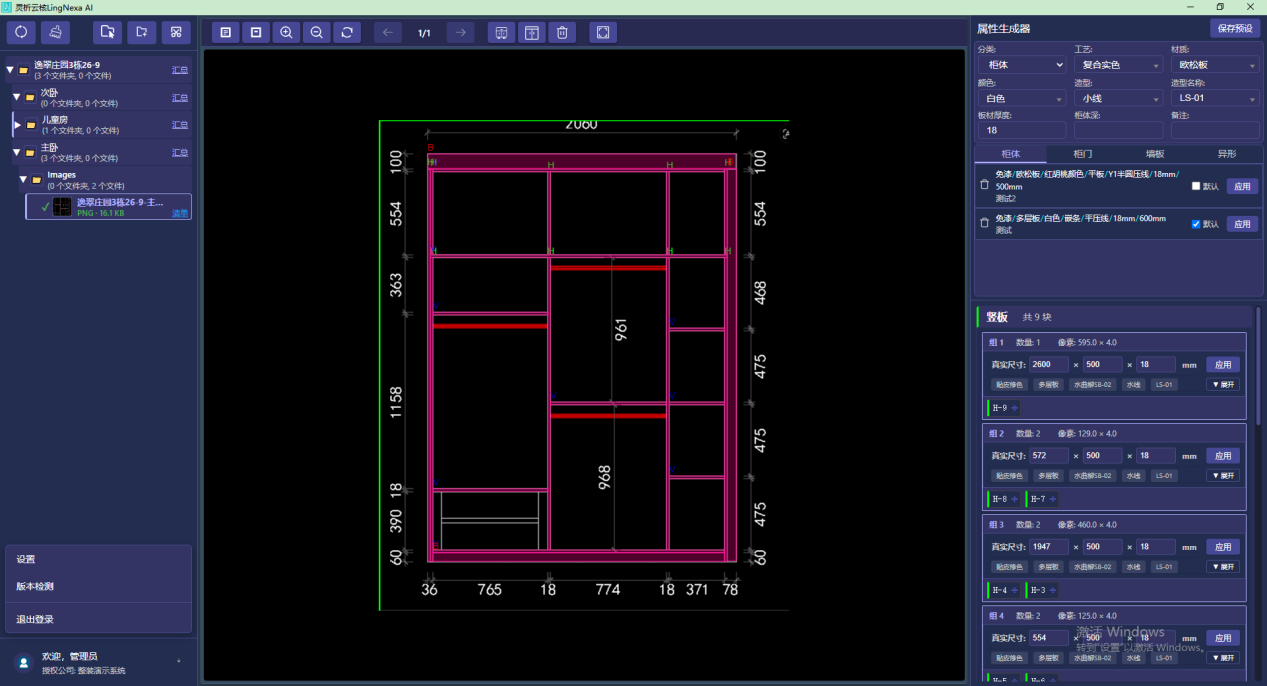
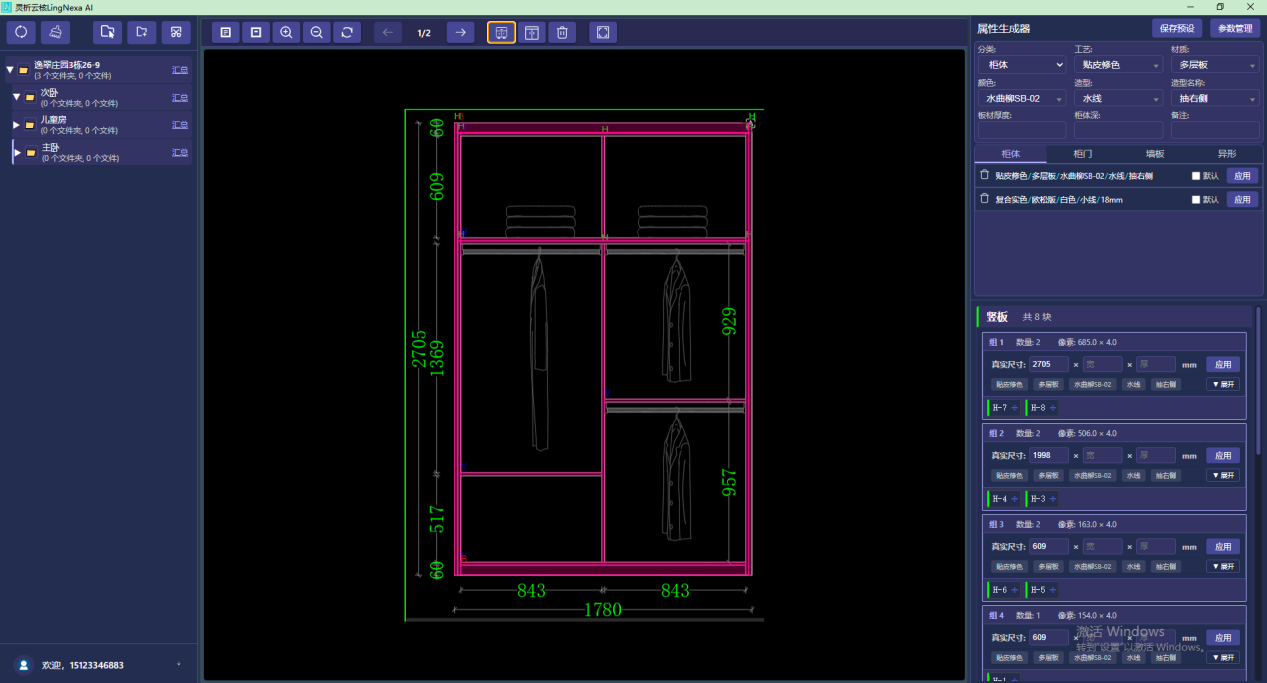
系统核心工作台,整体分为「左侧项目操作工具栏」「中间智能识别预览区」「右侧属性生成器」三大模块。
3.1 新建项目文件
- 在左侧项目区点击【刷新文件列表】图标,即可刷新当前项目文件列表,同步显示最新的项目及文件状态
- 在左侧项目区点击【关闭当前项目】图标,即可关闭当前正在编辑的项目,关闭后将返回项目列表初始状态,避免误操作导致的内容丢失

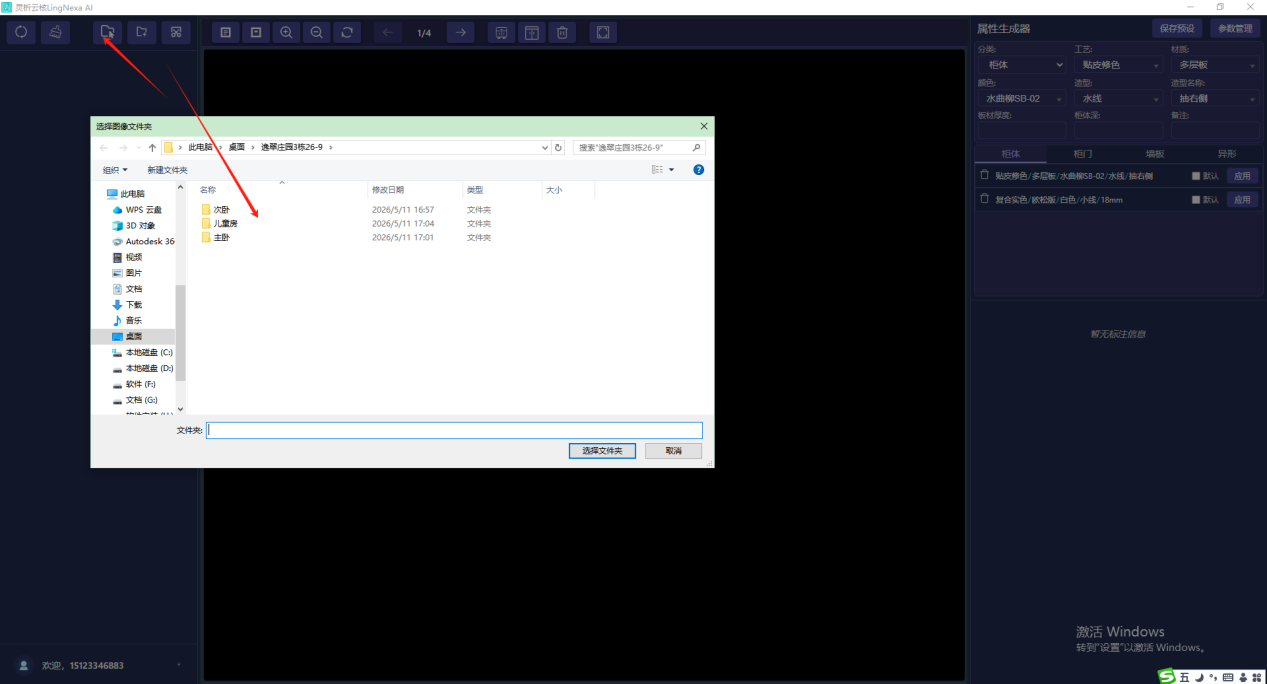
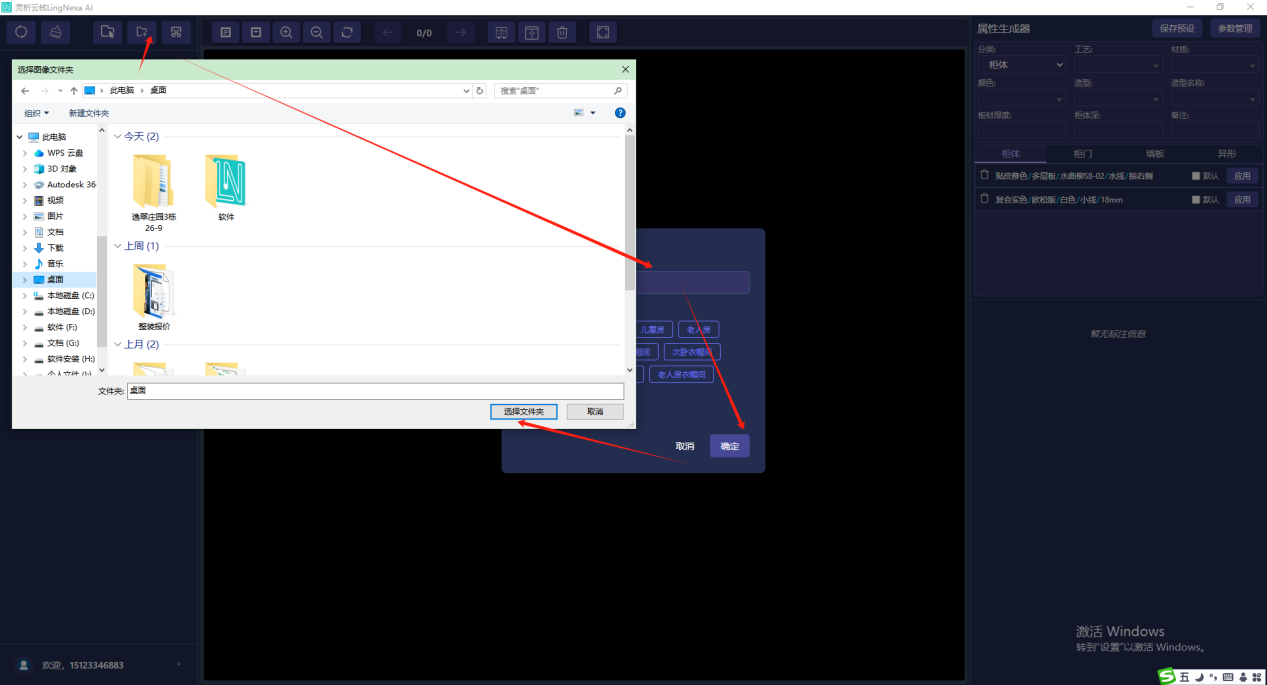
在左侧项目区点击图标,即可弹出文件选择窗口。选中目标项目文件后点击"选择文件夹",即可打开该项目并进入编辑状态(如下图所示):
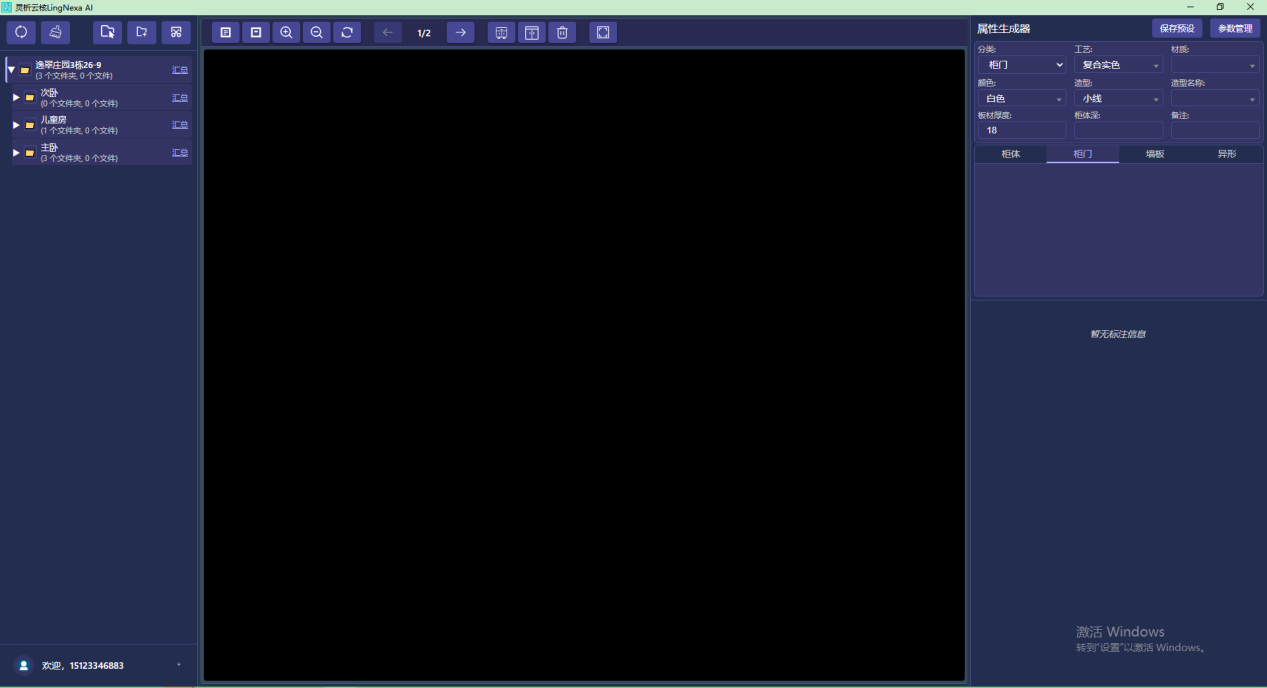
在左侧项目区点击图标,弹出新建文件夹界面,输入项目目录名称后点击【确定】,随后选择项目存放路径,再次点击【选择文件夹】,即可完成项目目录的创建(如下图所示):

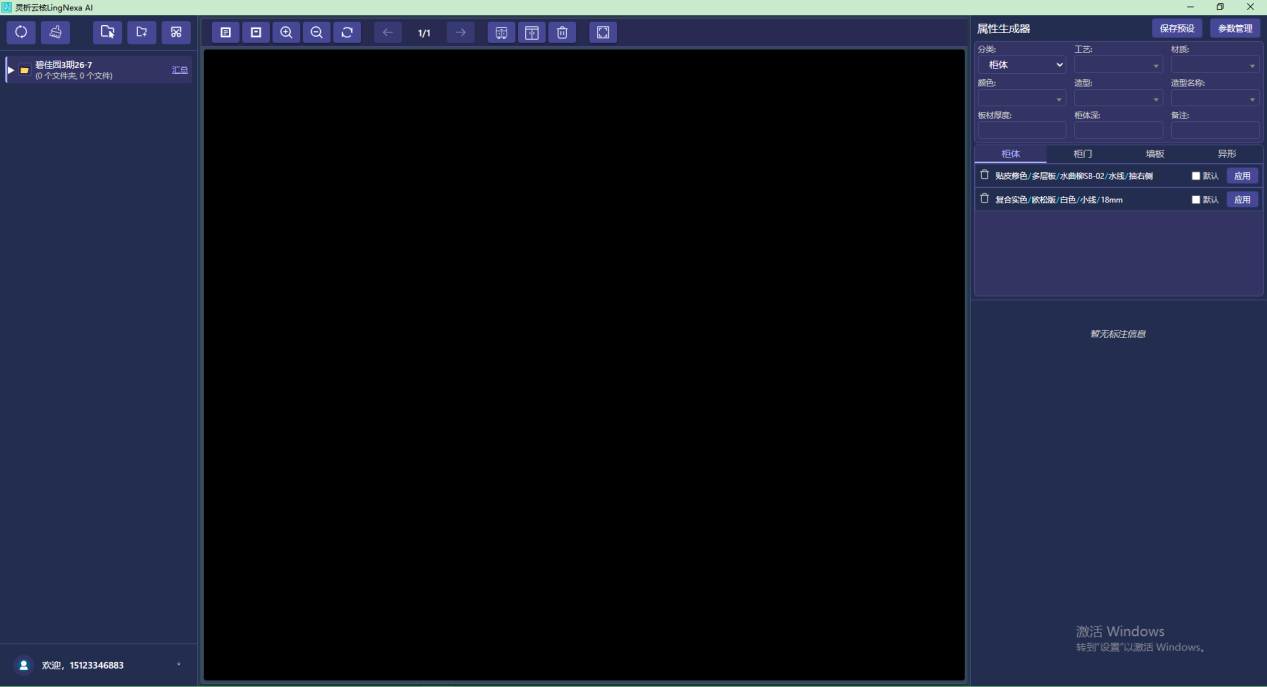
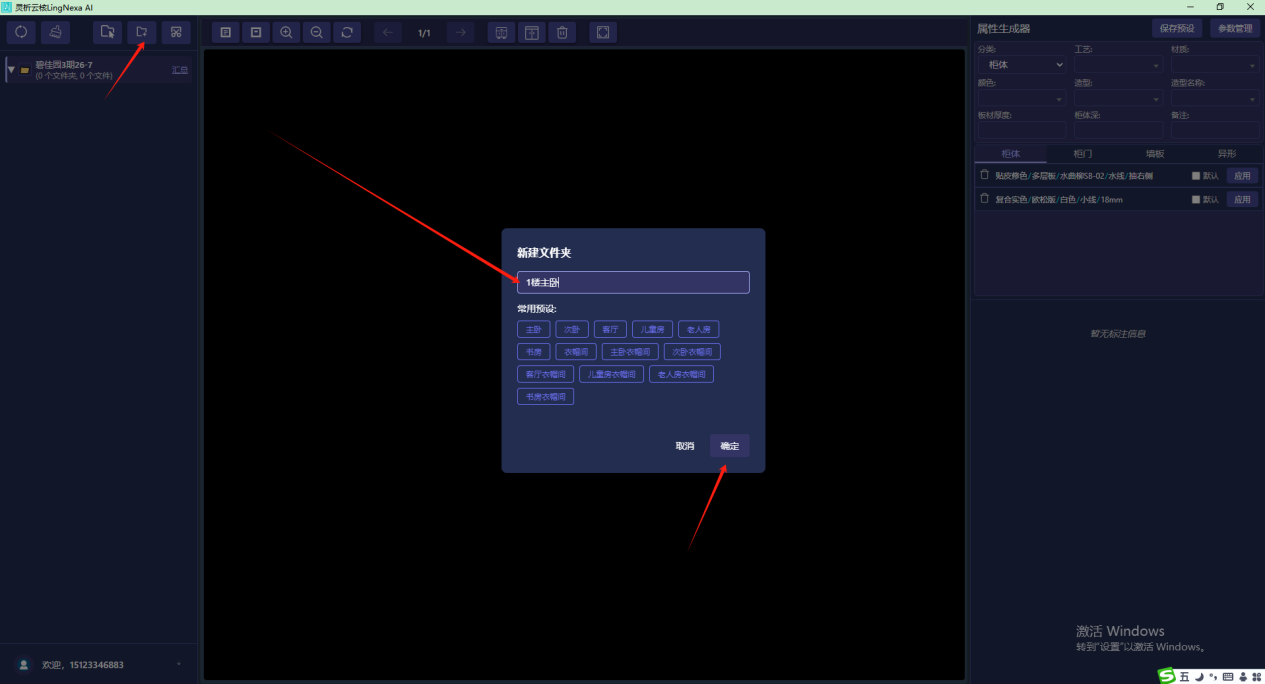
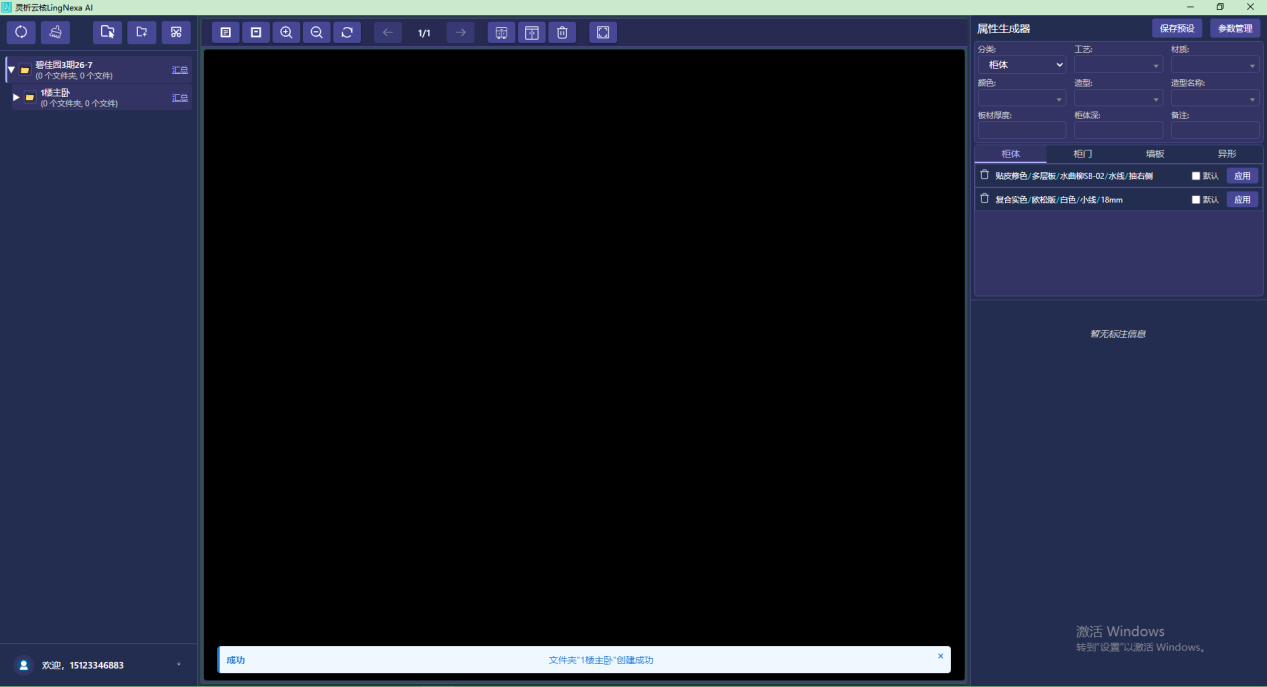
在已创建的项目目录下,再次点击图标,弹出新建文件夹界面,输入"检测图片文件夹"名称(可自定义),点击【确定】,即可完成检测图片存放文件夹的创建(如下图所示):
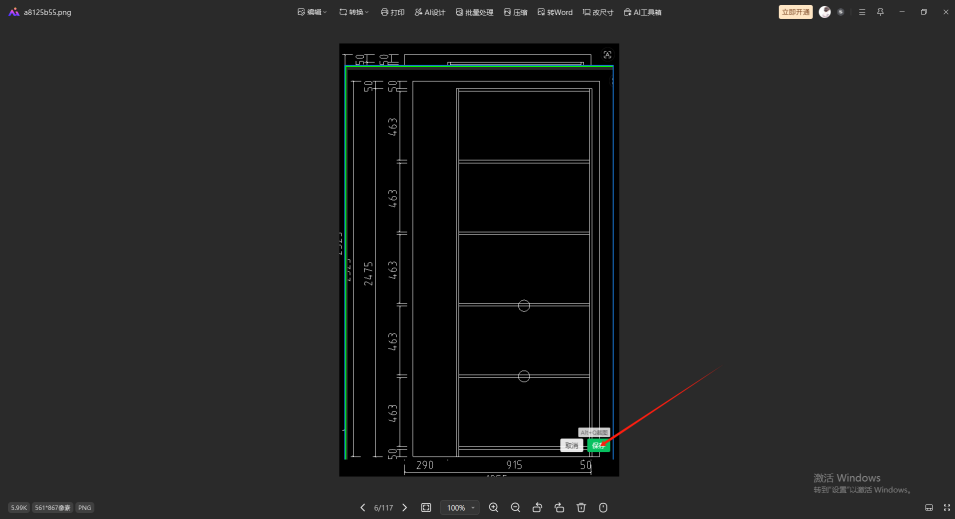
选中已创建的检测图片文件夹,点击【截图】图标,系统将切换到截图窗口,拖动鼠标截取所需图片,截取完成后点击窗口右下角【保存】按钮,即可将截图存入该文件夹下,用于后续操作(如下图所示):
3.2 AI智能识别功能区
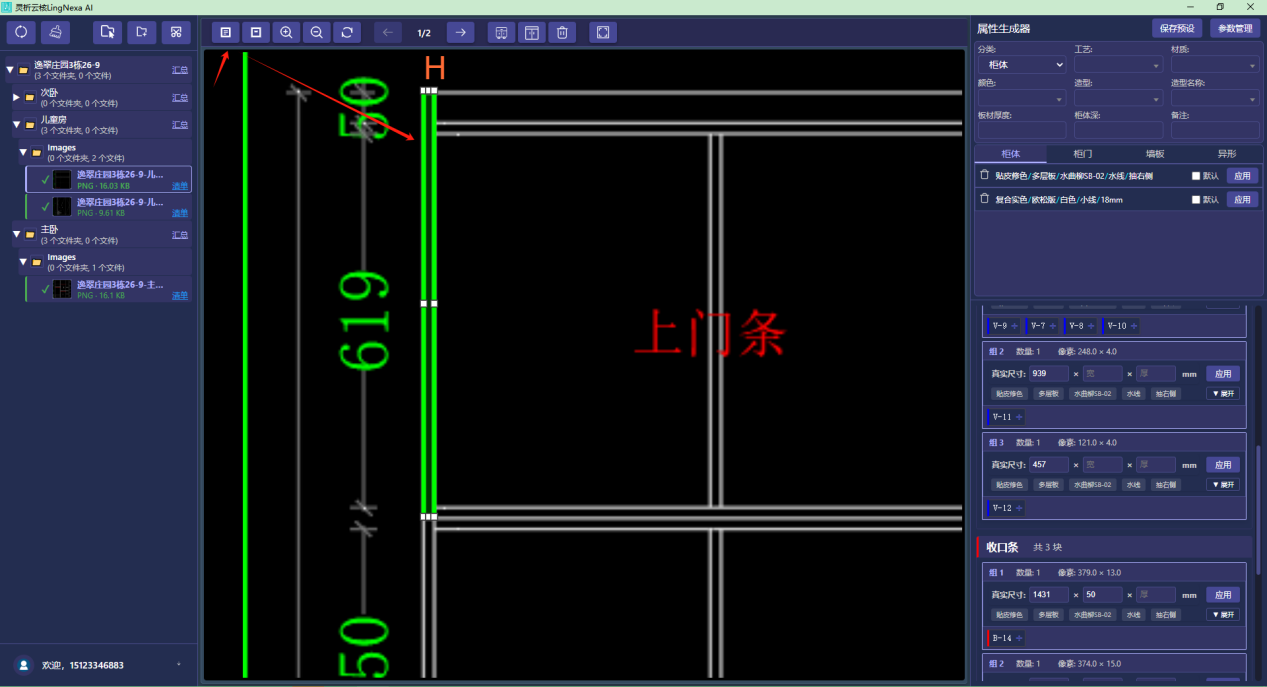
- 点击【绘制标注框】图标,可在中间智能识别预览区的图片上,手动绘制、编辑柜体板的轮廓,精准定位柜体板件位置
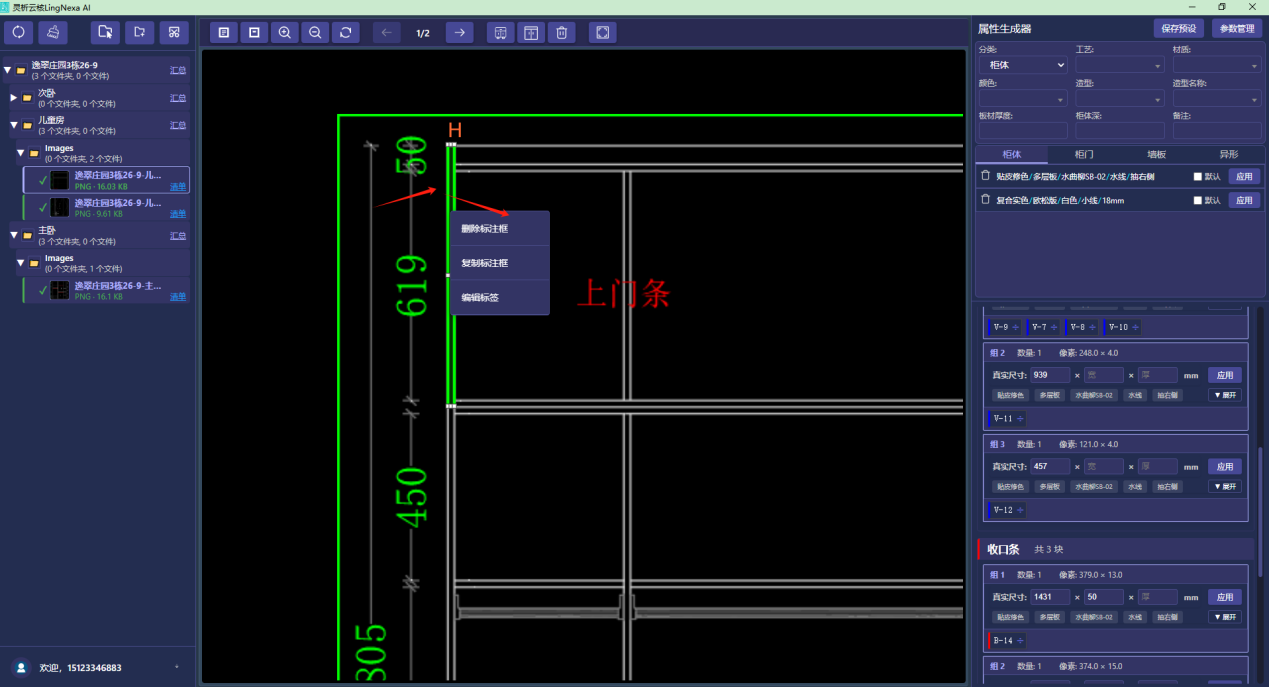
退出绘制标注框,单击右键可对标注框进行编辑,删除等操作(如下图所示):
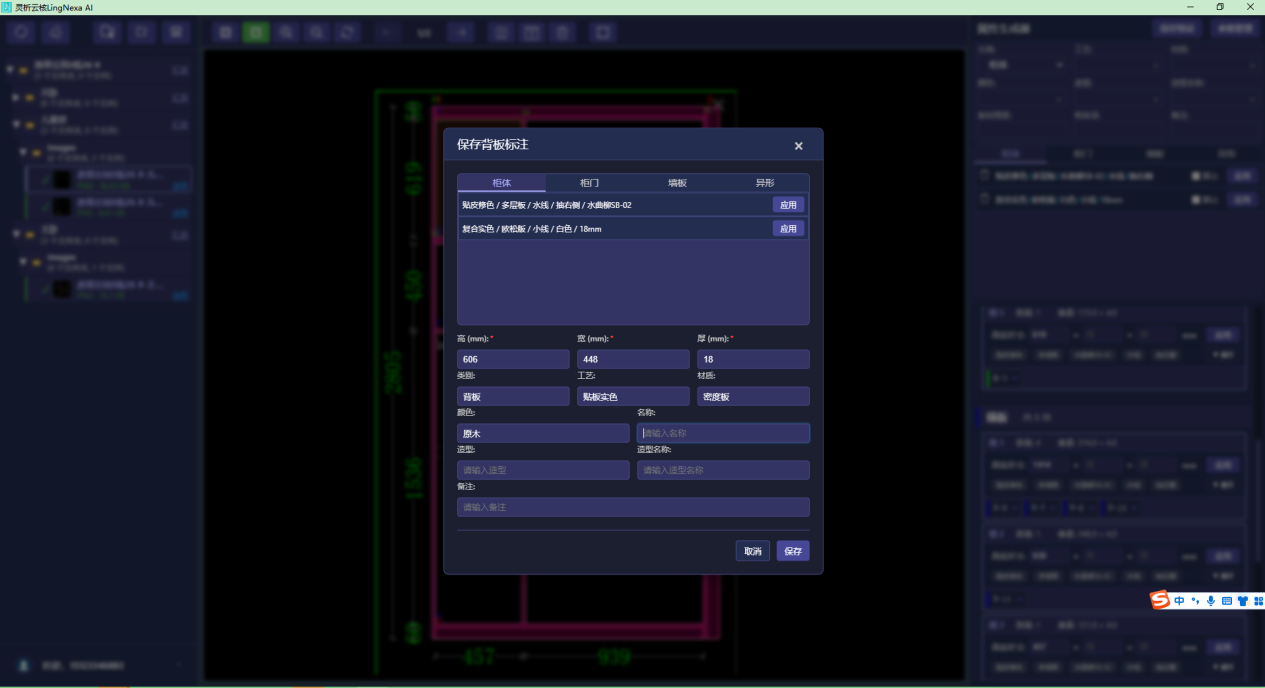
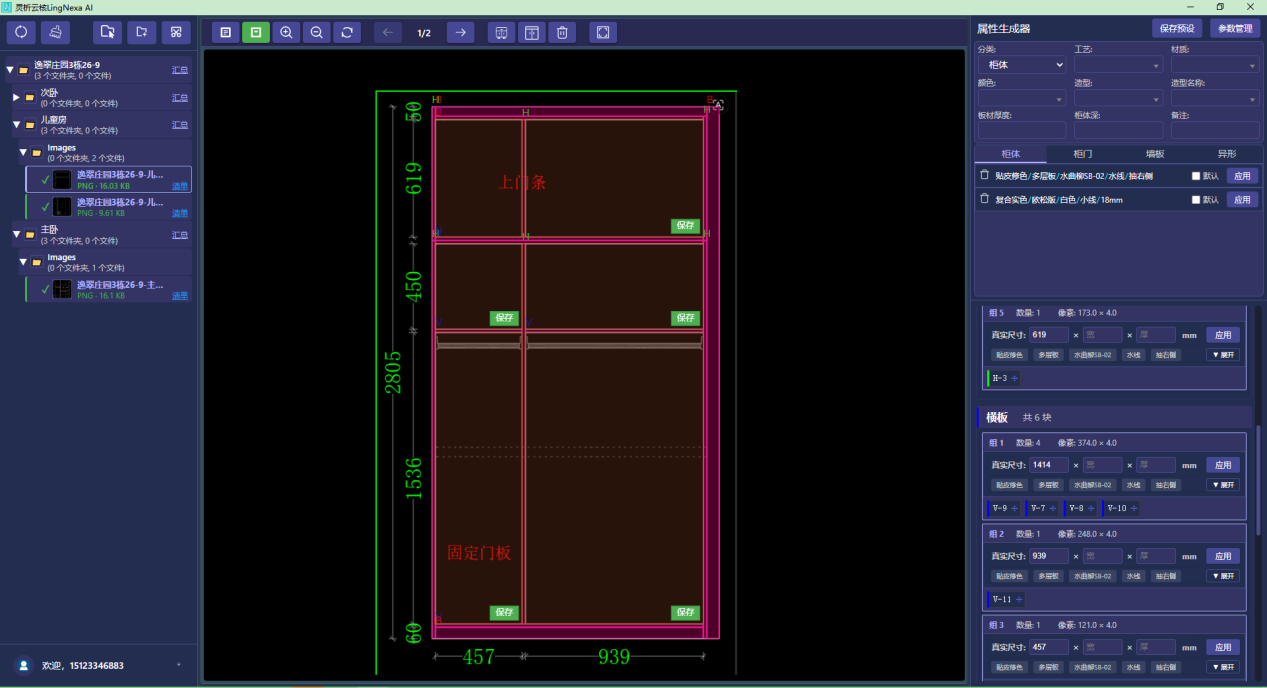
柜体自动识别后,点击【添加背板】图标,光标移到要添加背板的区域点击,第一次会弹出设置背板工艺、参数、颜色等。点击【保存】即可完成背板的绘制(如下图所示):
点击【放大】图标,可按固定比例放大预览区图片,便于查看柜体、柜门等细节,提升标注与编辑的精准度。
点击【缩小】图标,可按固定比例缩小预览区图片,便于查看柜体、柜门、护墙等整体布局,调整标注范围。
点击【重置缩小】图标,可一键重置之前的放大、缩小操作,将预览区图片还原至100%原始显示比例,方便快速回归初始视图。

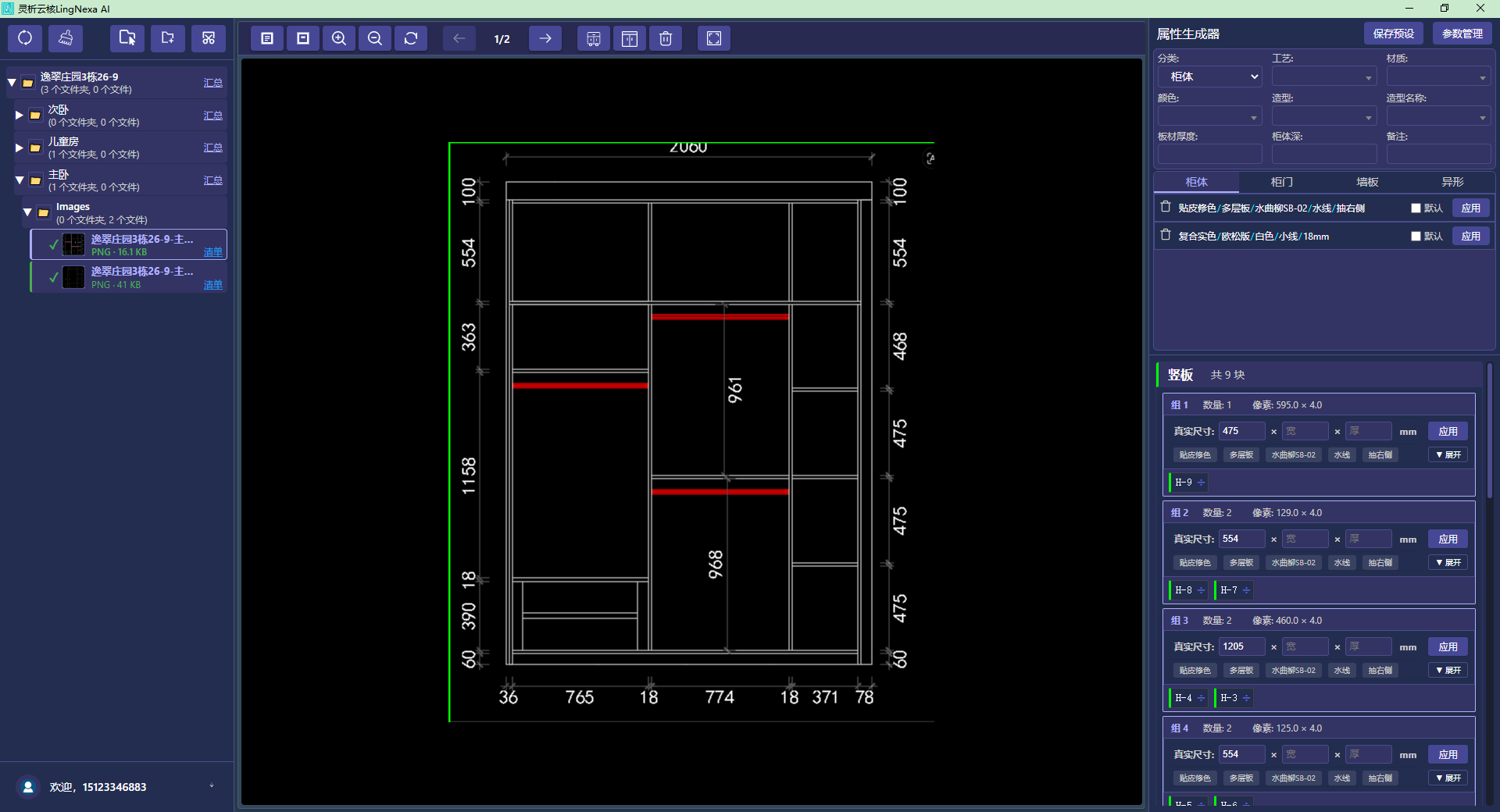
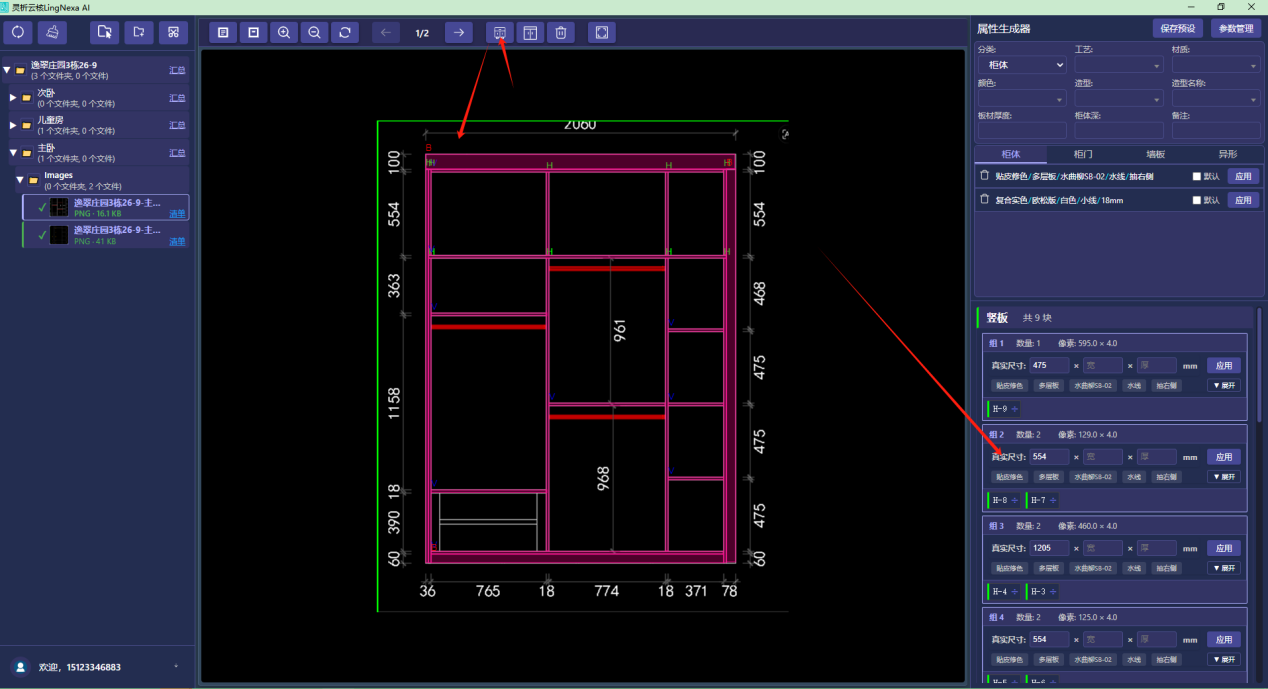
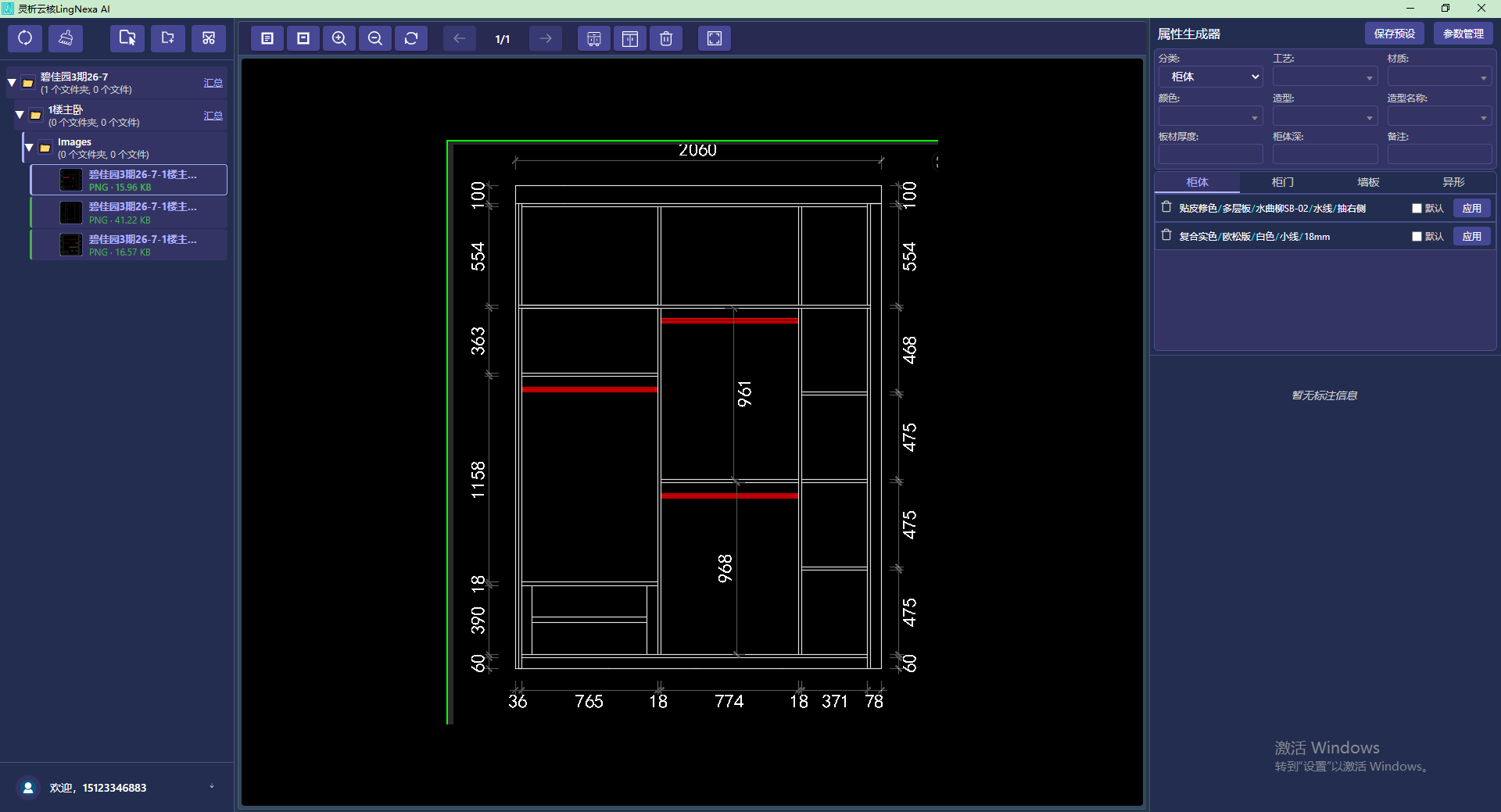
点击图标,系统将自动识别预览区图片中的柜体结构,拆解柜体板件并生成对应的柜体部件,生成结果将同步显示在预览区(如下图所示):
柜体部件生成后,在右侧属性生成器中,可完善各柜体部件的工艺、材质、颜色、造型、尺寸等详细属性参数,完成部件属性配置(如下图所示):
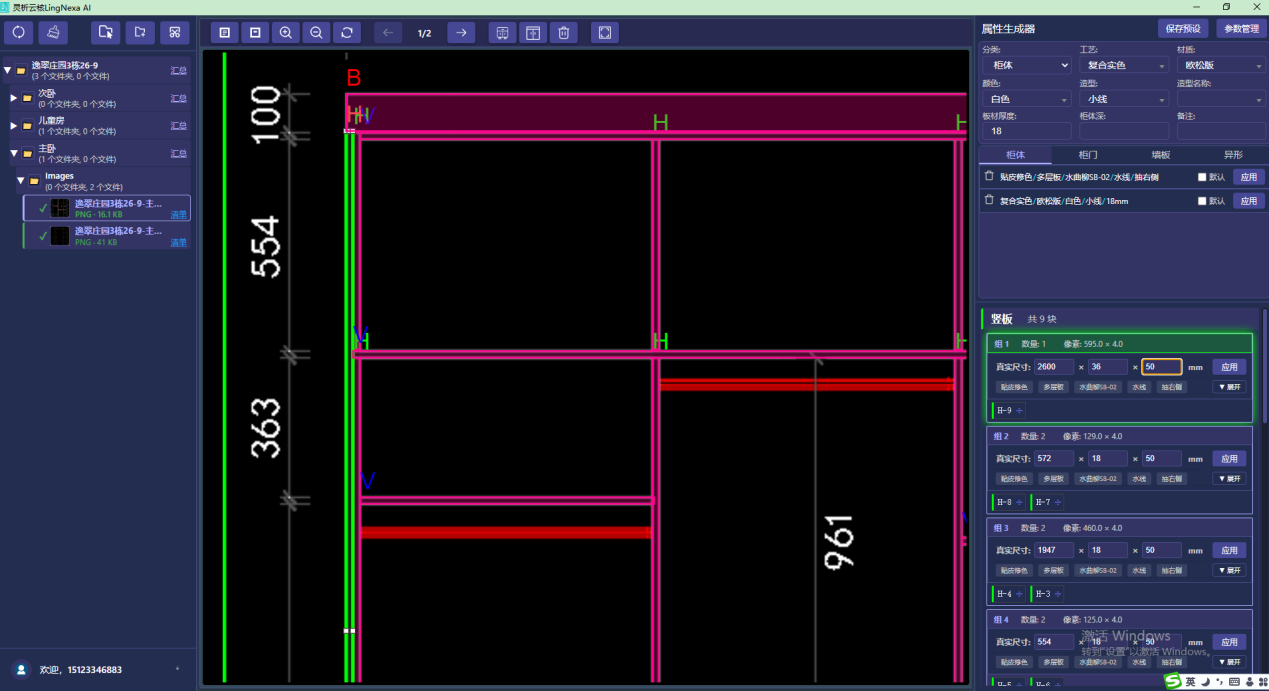
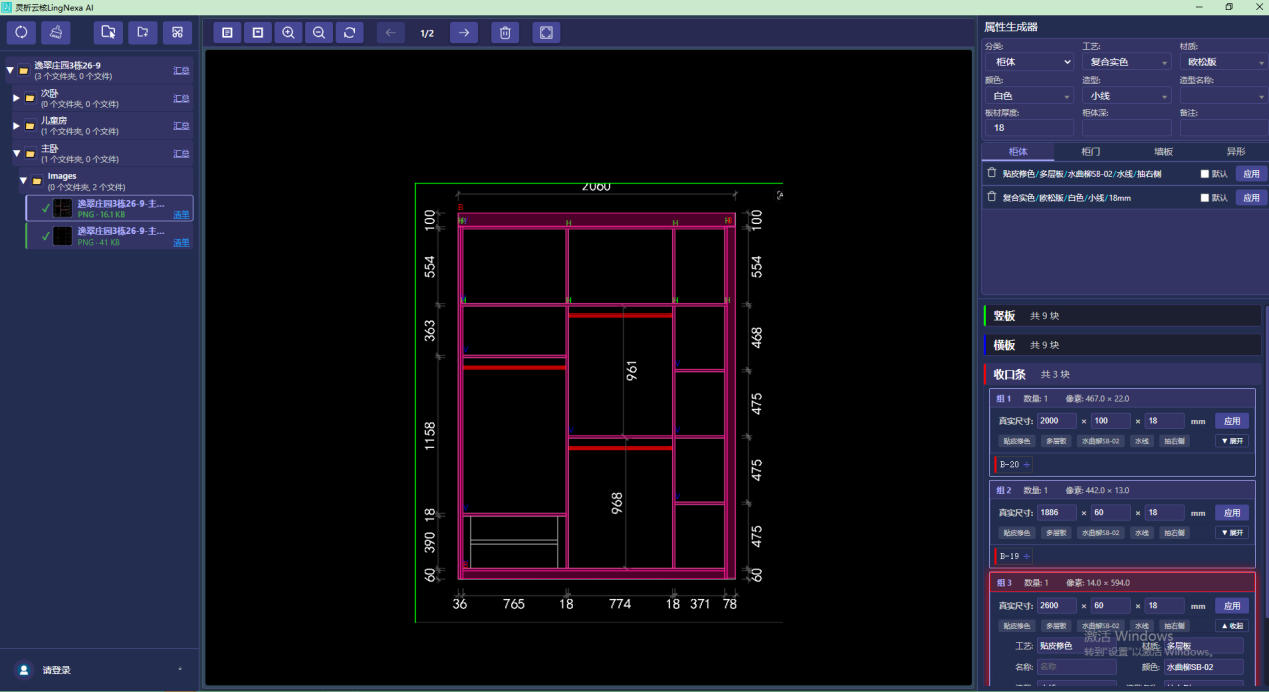
点击【删除】图标,即可删除预览区中系统自动识别生成的柜体板件及手动绘制的标注框、背板等相关图形元素。
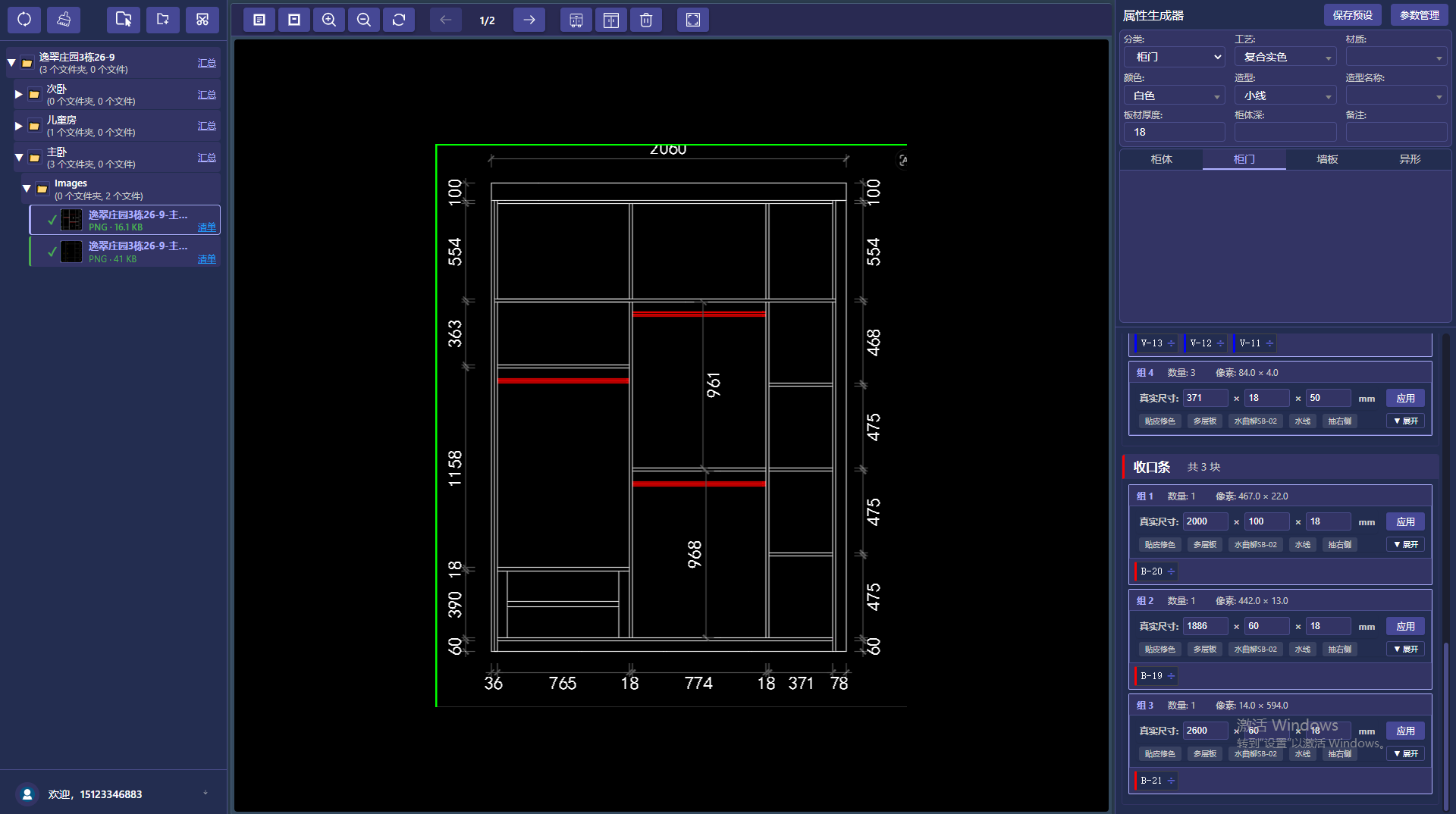
可隐藏页面顶部标题栏与底部任务管理器,使界面聚焦于工作区,便于清晰查看柜体细节、精准进行标注与编辑,适配不同分辨率与多任务场景的操作需求。具体操作(如下图所示):
3.3 材料报价清单汇总
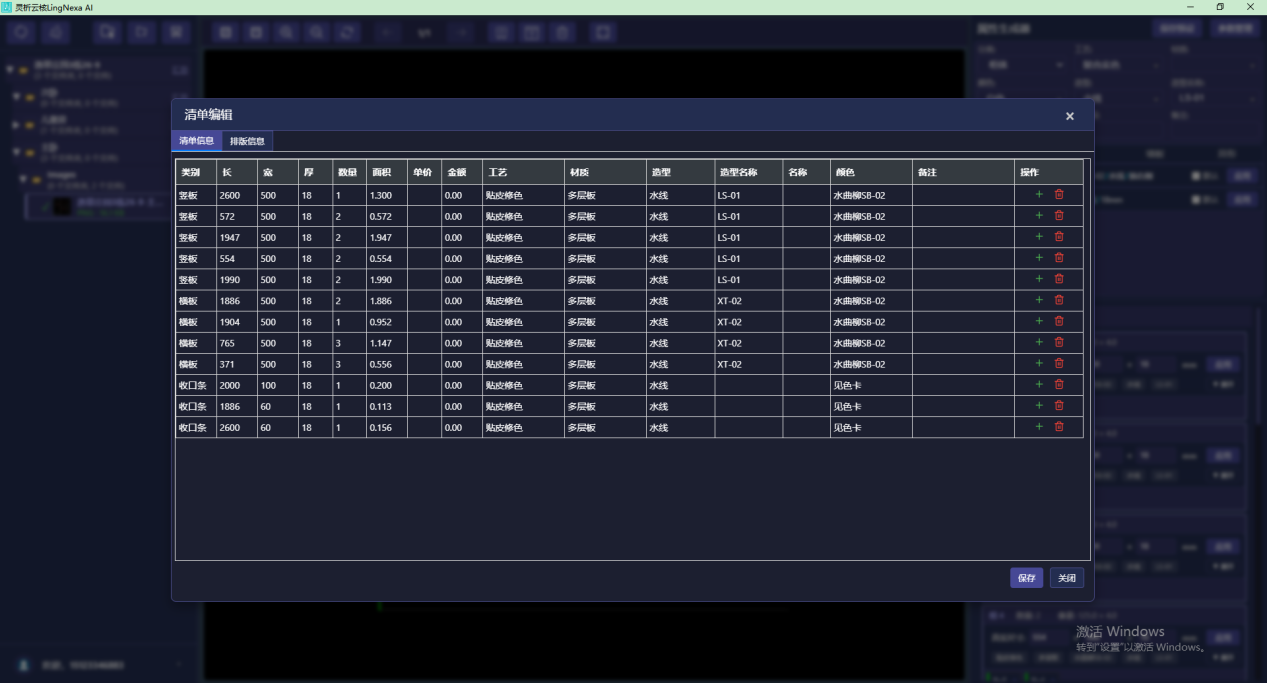
3.3.1 清单信息
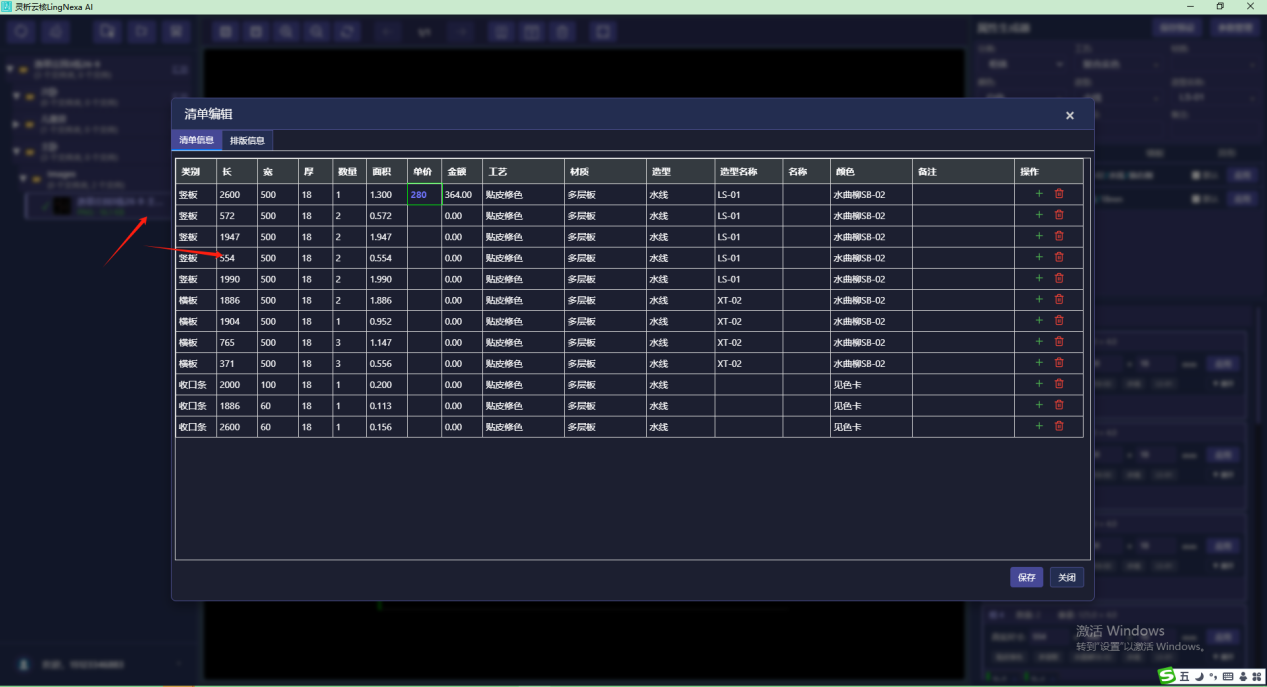
3.3.2 排版信息
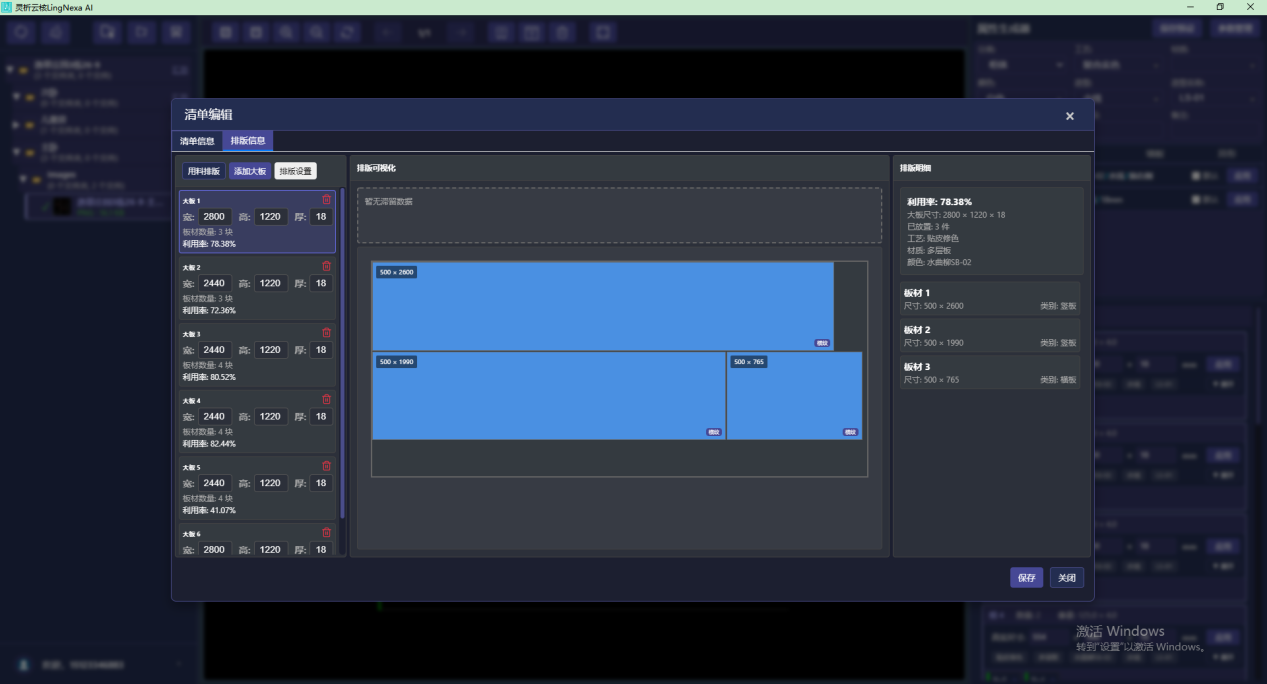
- 用料排版:功能定义:自动优化排版。操作说明:点击此按钮,系统会根据左侧列表中的"部件"尺寸(竖板、横板等)尺寸,自动进行算法计算和排列(如下图所示):
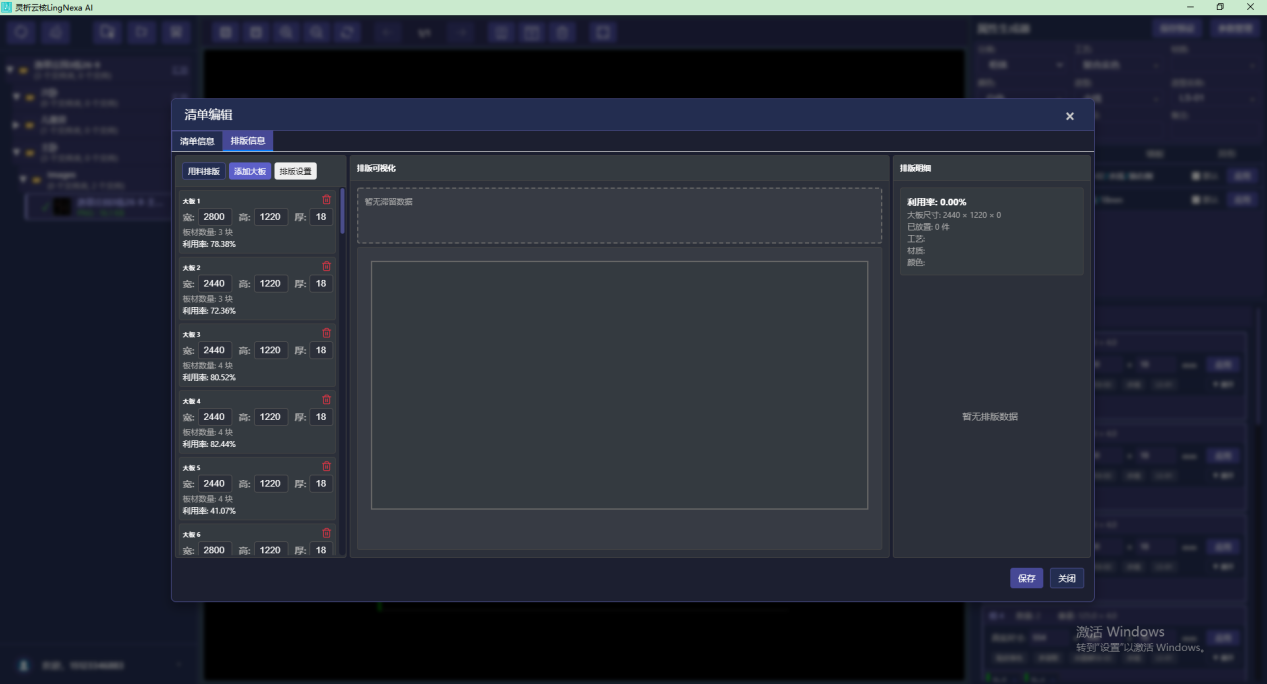
- 添加大板:功能定义:增加原材料。操作说明:点击此按钮,输入新的大板规格(如宽度、高度、厚度)和数量(如下图所示):
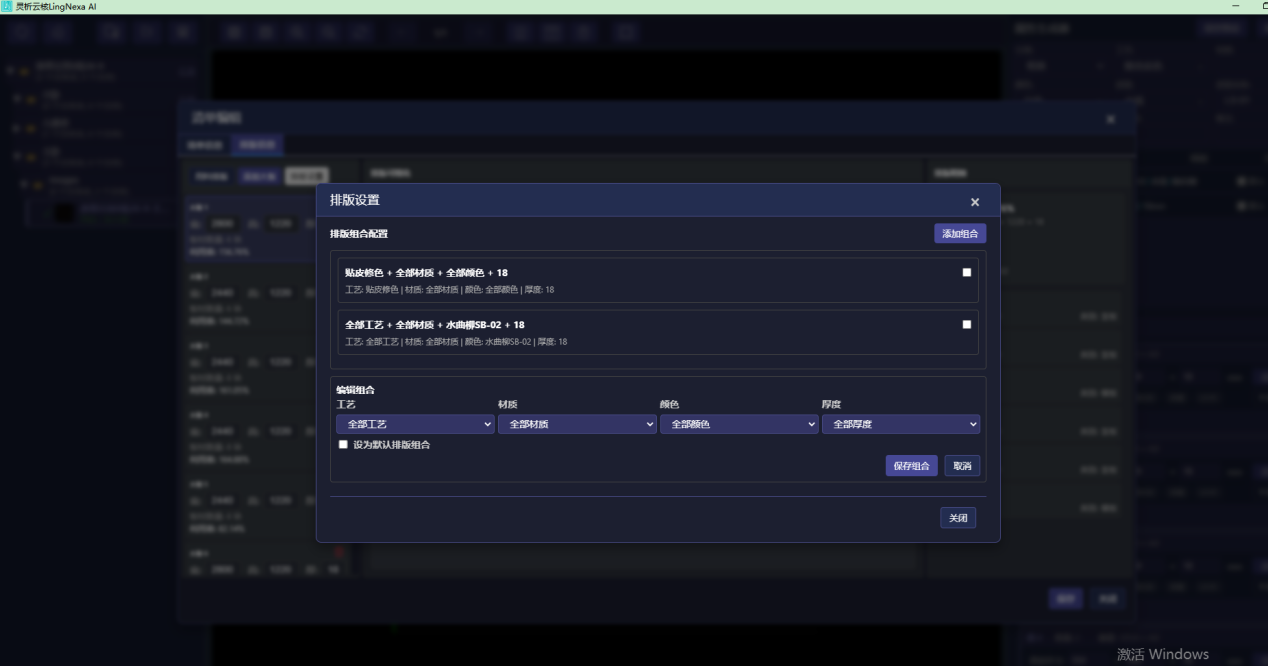
- 排版设置:功能定义:配置排料规则。操作说明:点击此按钮,会弹出一个设置窗口,用于设置排版规则参数(如下图所示):
3.4 项目报价清单汇总
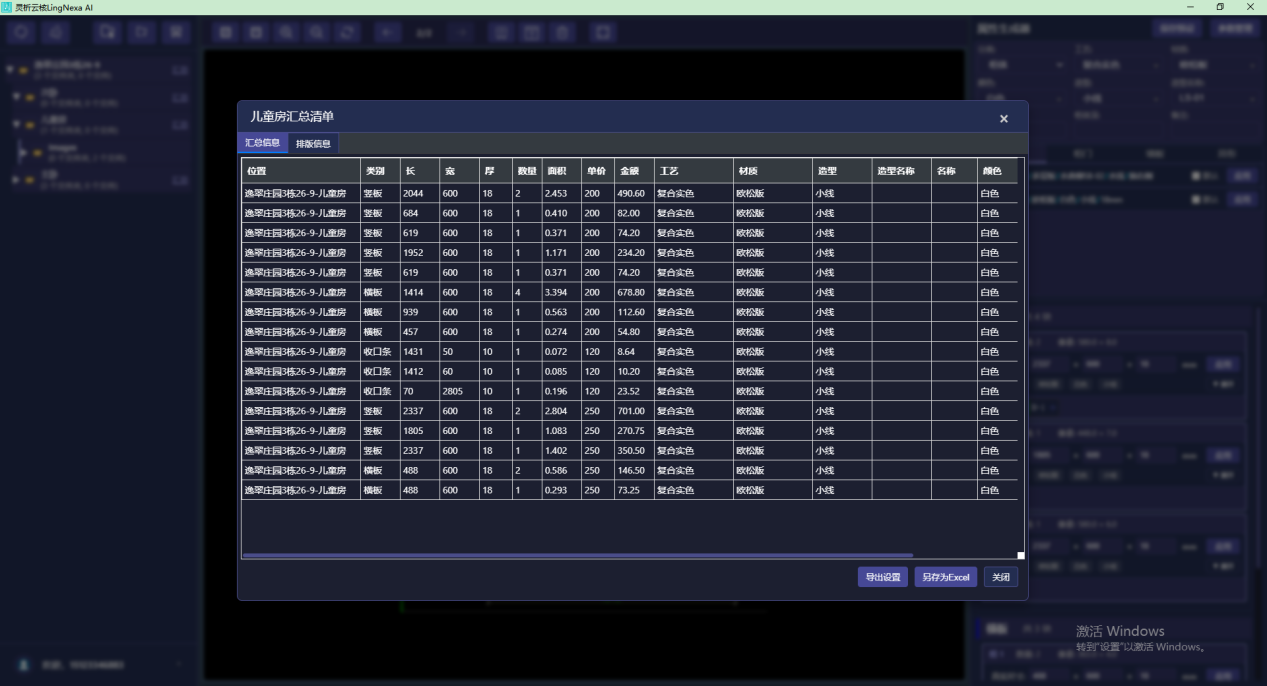
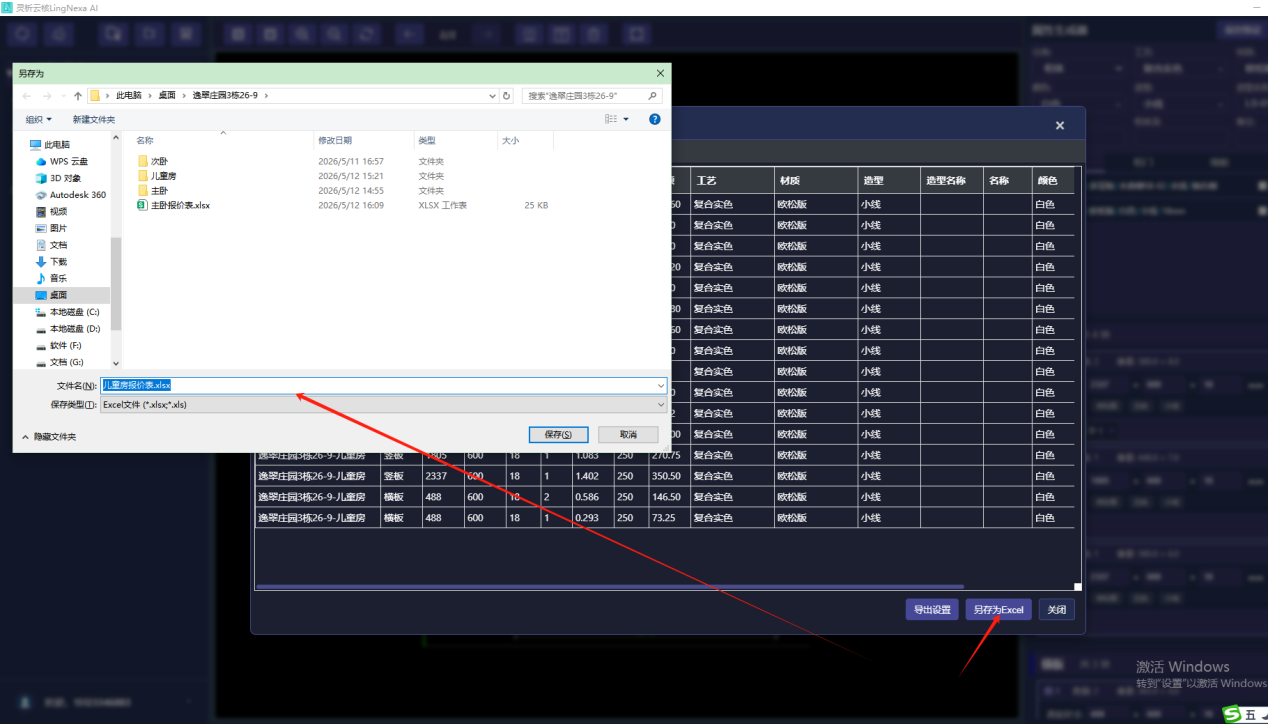
点击【另存为EXCEL】按钮,即可导出材料报价清单(如下图所示):
3.5 订单通无缝对接
- 在"订单通"中创建订单主体
打开"订单通"软件,进入【订单】->【整装录入管理】。新建一个订单,并填写必要的订单基础信息(如经销商、客户、地址等),获取一个订单号。 - 在"灵析云核AI平台"中定位并汇总数据
返回"灵析云核 AI 平台",在项目文件列表中找到已完成的方案文件夹。点击该文件夹右侧的【汇总】选项,进入"项目清单汇总"编辑窗口。在此窗口中,最后一次核对所有部件的工艺、材质、价格等数据。 - 执行数据导出与对接
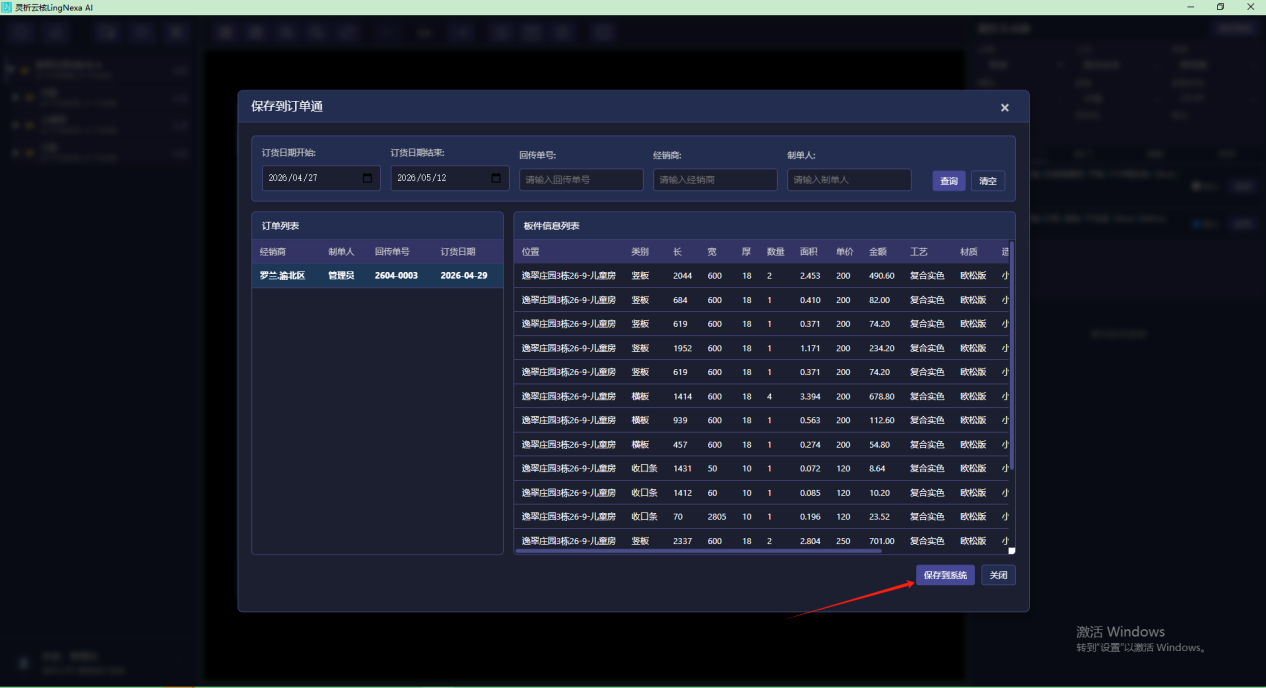
确认所有数据无误后,在"项目清单汇总"窗口中点击【保存到订单通】按钮。系统将弹出"保存到订单通"界面。 - 选择目标订单并完成传输
在弹出界面中,根据查询条件(如订单号、客户名等)找到在步骤1中于"订单通"里创建的目标订单号。选中该订单,点击弹窗中的【保存到系统】。